2019.11.15
トリミング機能を使ったキャンバスサイズを変更する方法
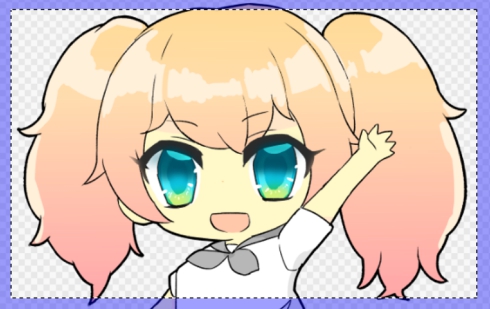
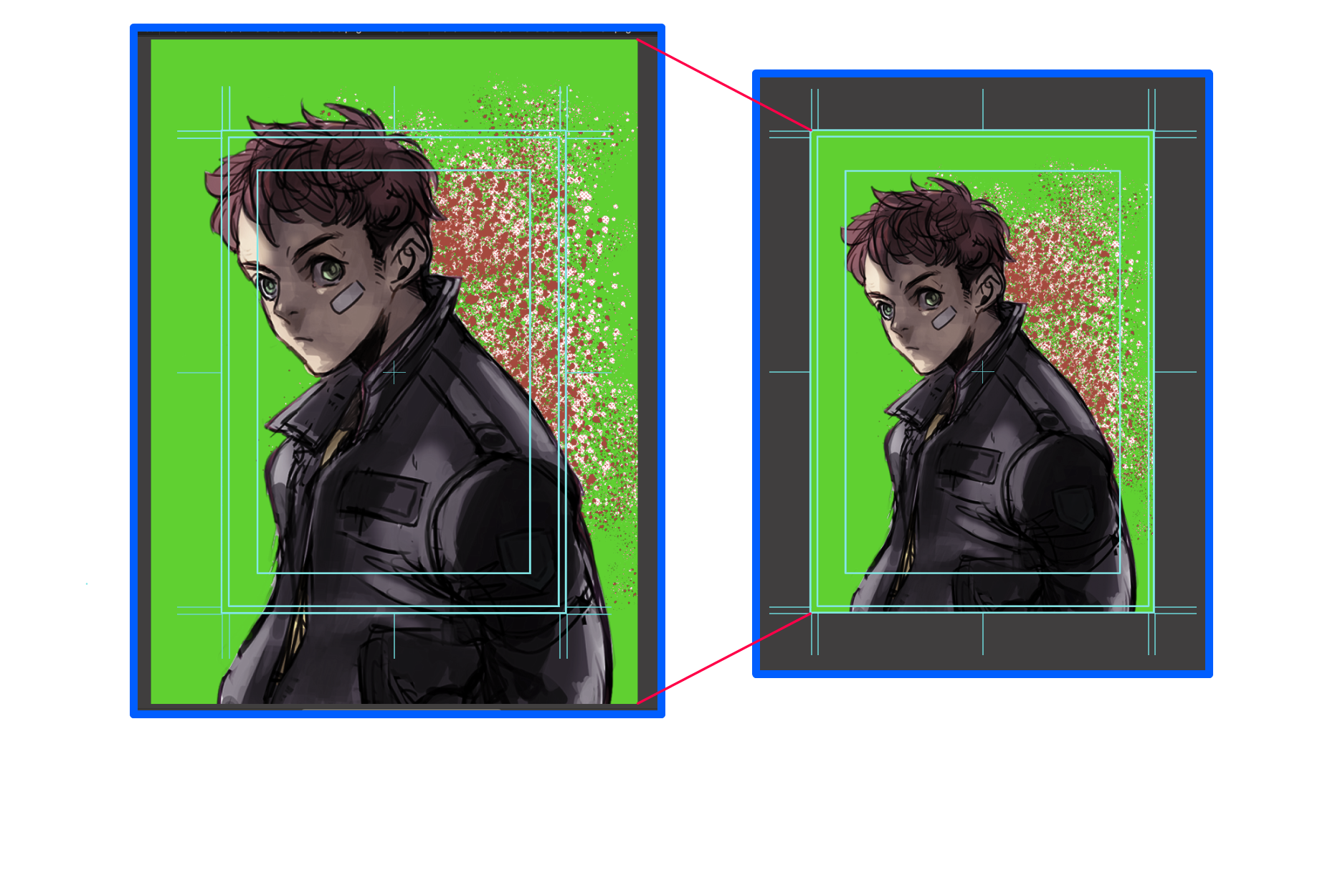
トリミングとは、画像やイラストの選択した部分のみを切り出し、他の不要な部分を取り除いてサイズを調整する加工技術のことです。
メディバンペイントでは、選択範囲を使用することでトリミングすることができます。
まずはトリミングしたい部分を範囲選択します。
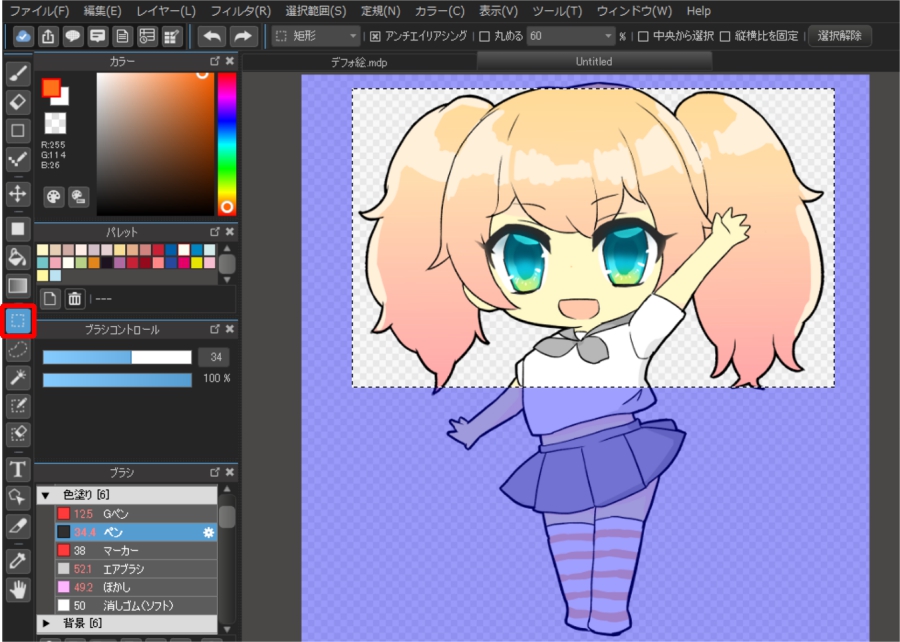
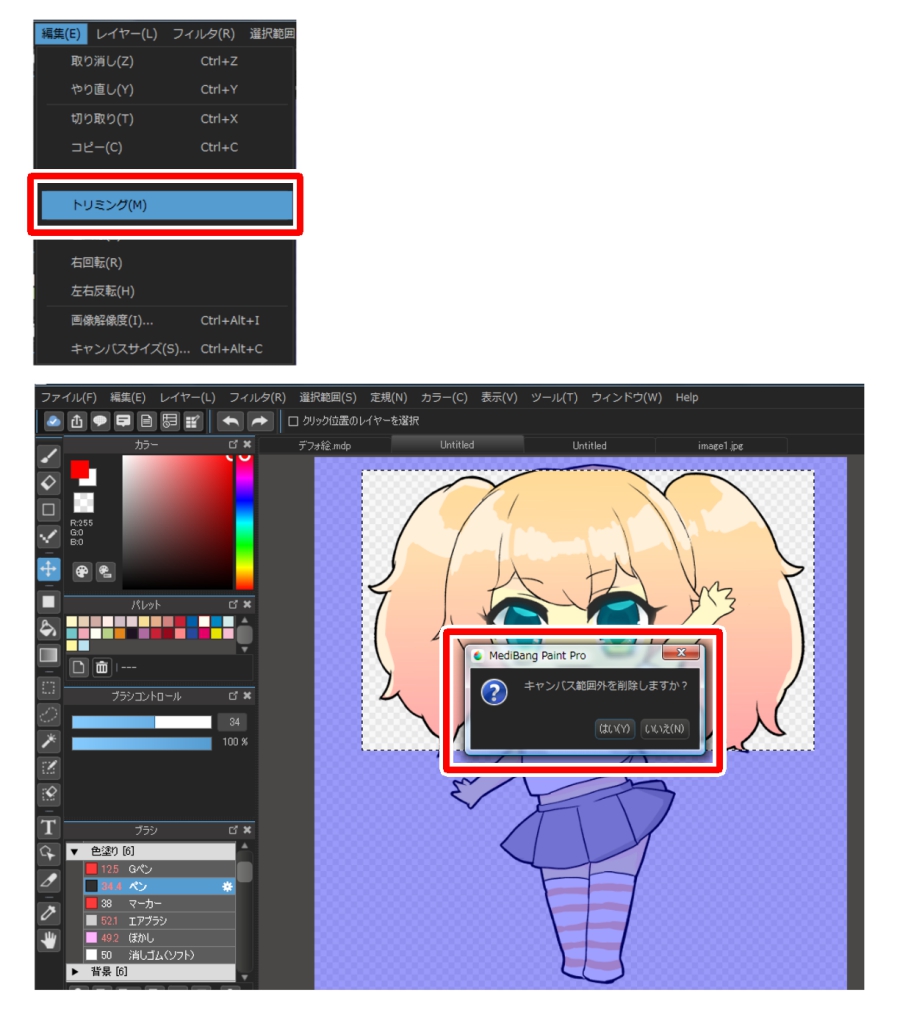
「編集」タブの「トリミング」を選択し、確認ウィンドウで「OK」ボタンを押します。
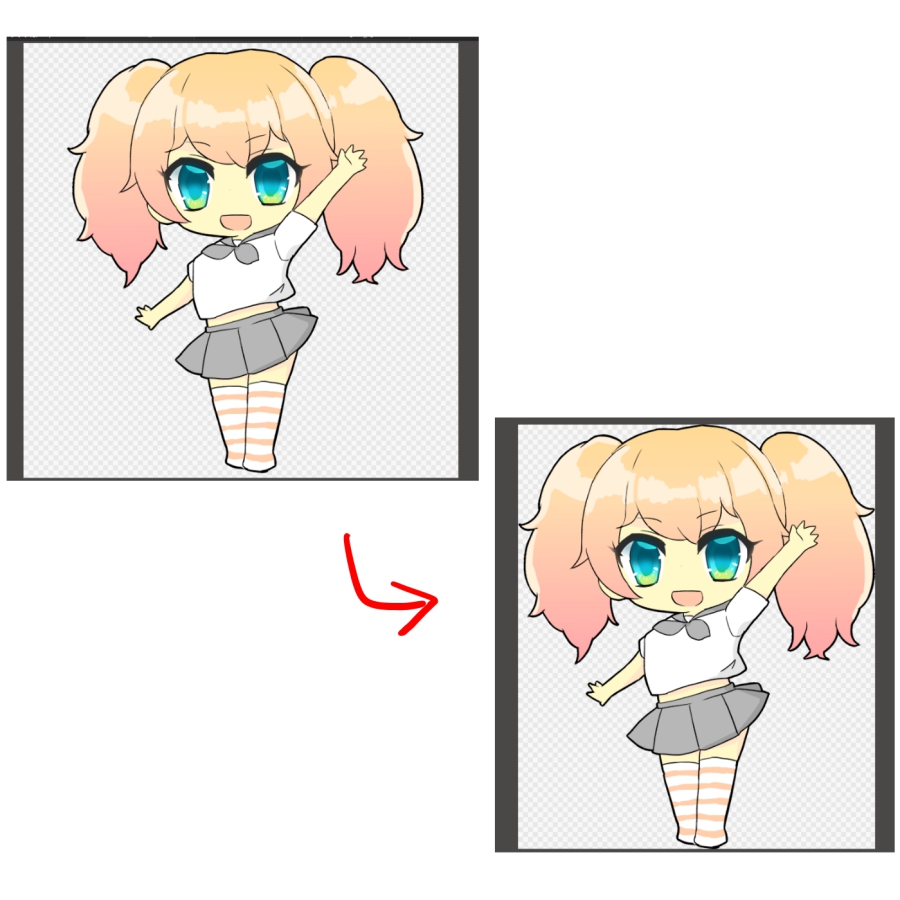
選択範囲された部分以外が取り除かれたサイズになりました。
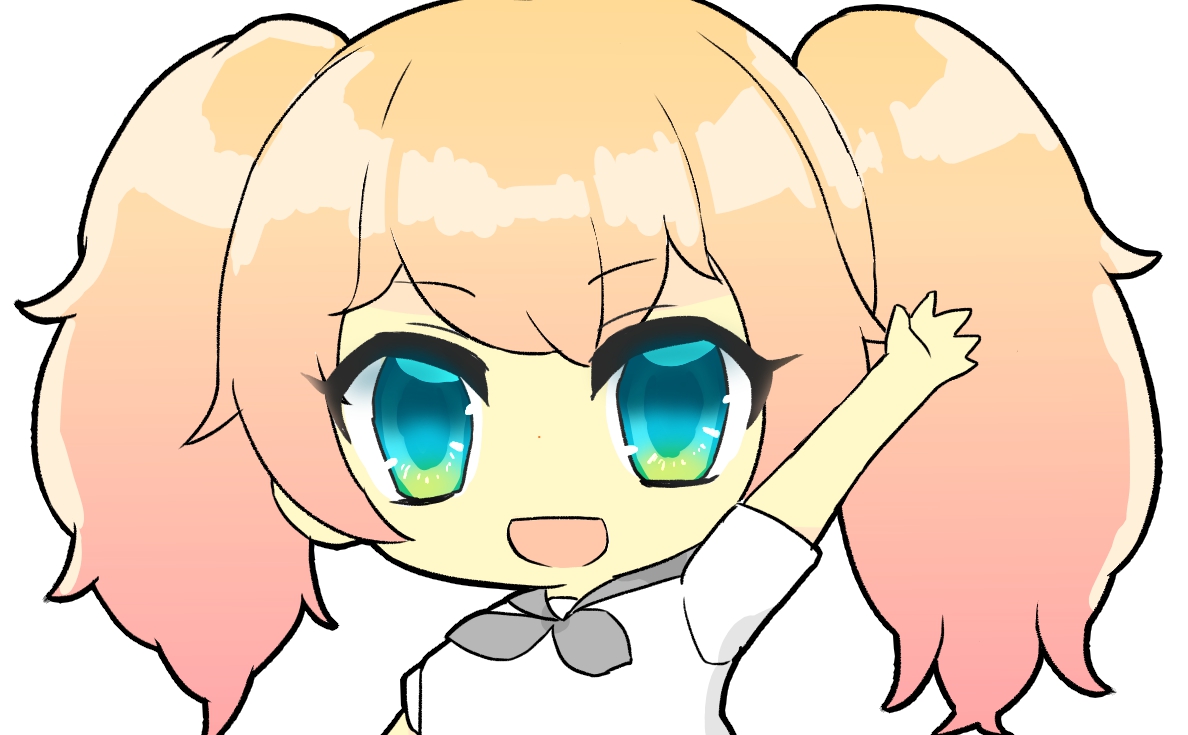
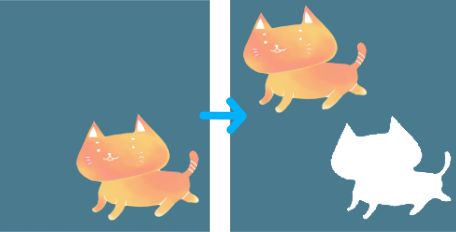
トリミングは「キャラクターの幅ギリギリのサイズにしたい」というときにも使えます。
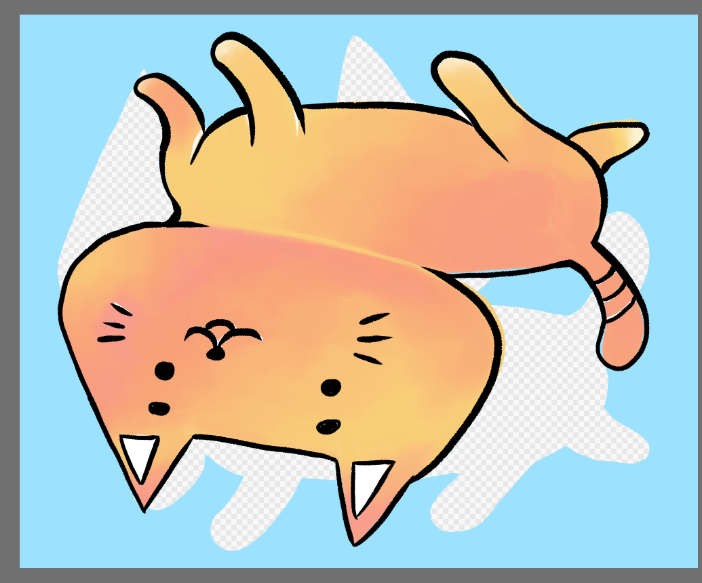
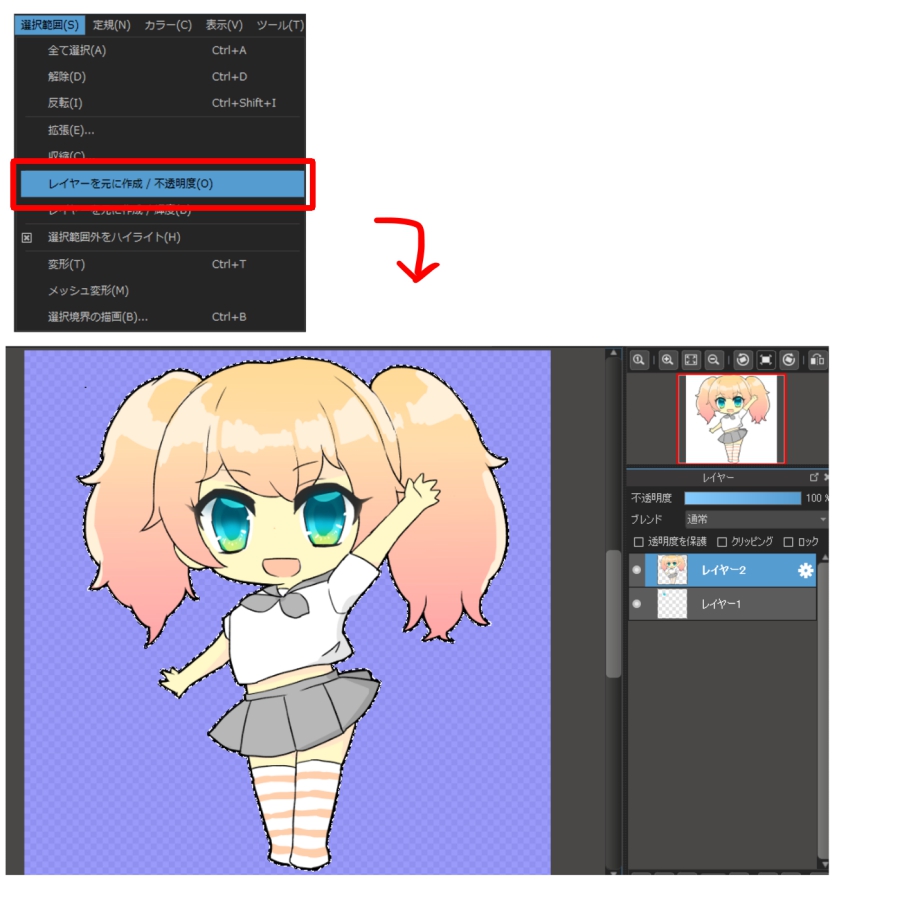
イラストを結合し一枚にまとめたレイヤーで、「選択範囲」タブの「レイヤーを元に作成/不透明度」を使ってレイヤーに描かれているものを全て選択します。
そのままトリミングを行えば、キャラクターのサイズのキャンバスになります。
ぜひ使いこなしてみましょう。
\ 使い方記事の要望を受け付けています /
 MediBang Paintをダウンロード
SHARE