2022.09.30
映える!カラードット効果の簡単なやり方
 動画あり
動画あり
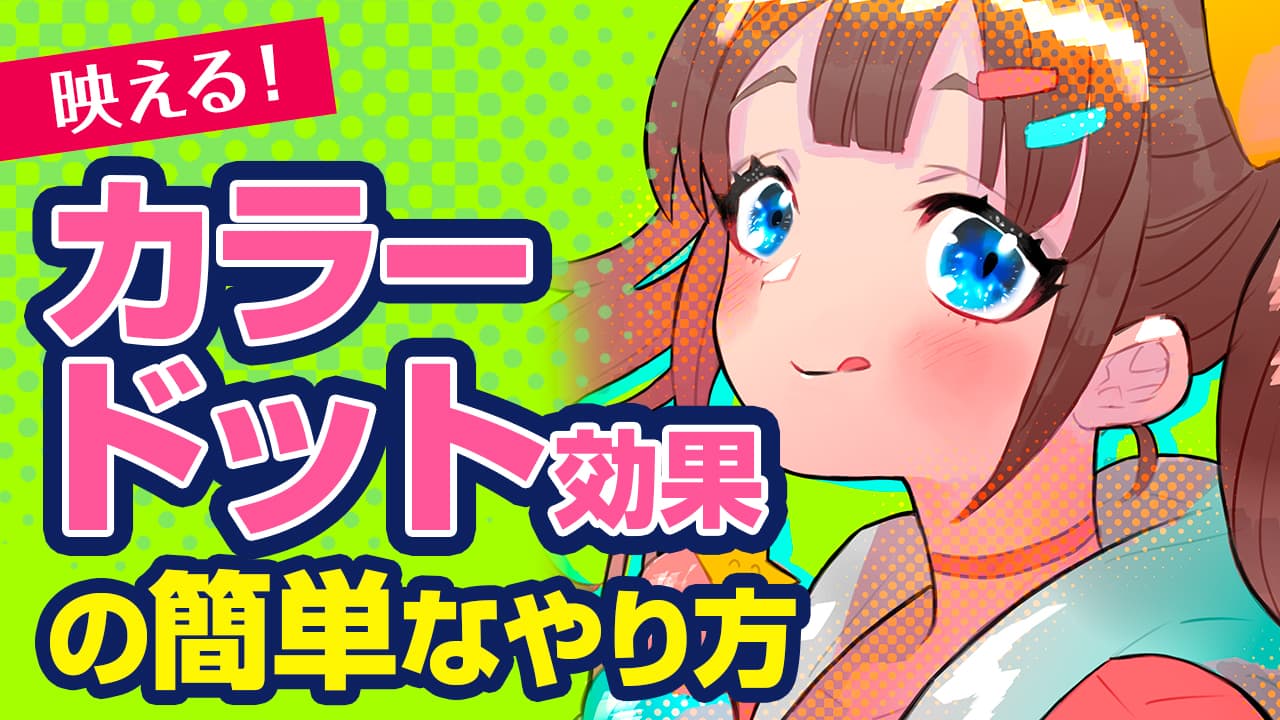
最近よく見るこの表現、可愛いからやってみたい!
でも一体どうやってやるんだろう…
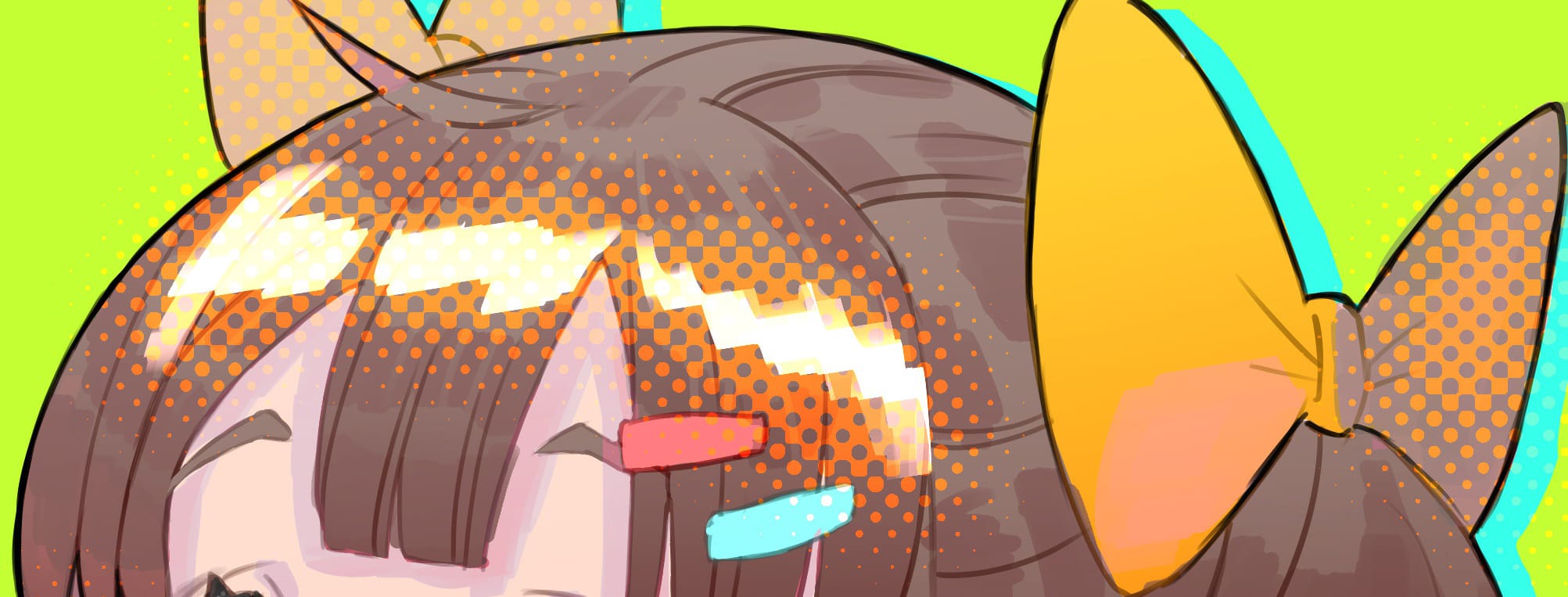
お困りのあなた!この表現、メディバンペイントで簡単にできるんです!
今回はそのやり方をこちらのイラストを使ってご紹介します!

効果を出したいところに塗る
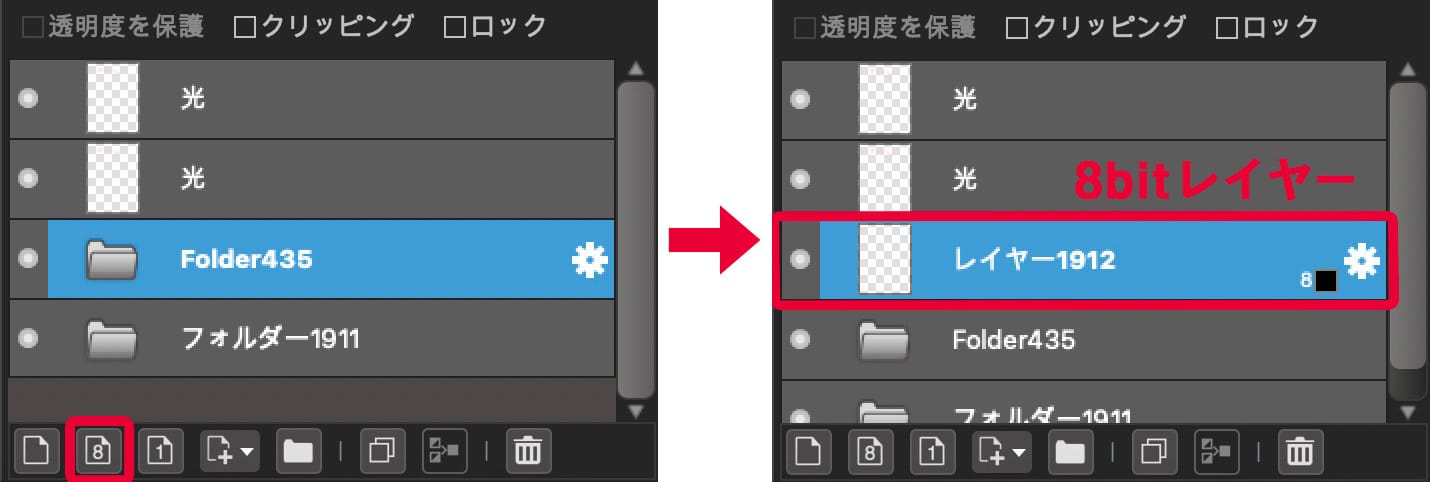
重要なのは『8bitレイヤー』!
まずは、新規に8bitレイヤーを作成します。
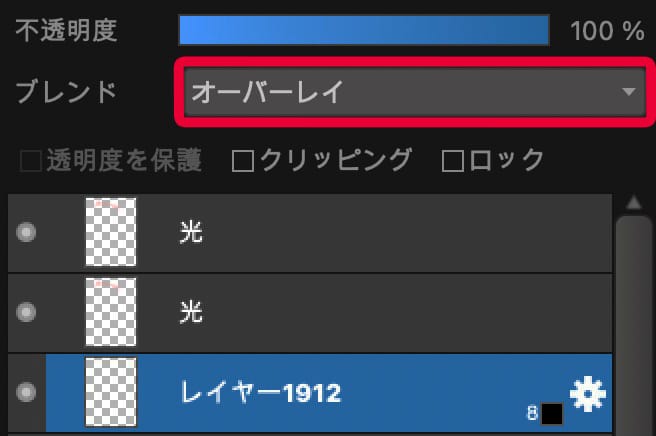
ブレンドを『オーバーレイ』にします。
エアブラシで影になる場所、効果を出したい場所に黒で塗っていきます。
今回はエアブラシを使用していますが、お好みのペンで構いません。
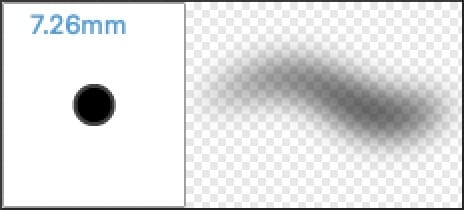

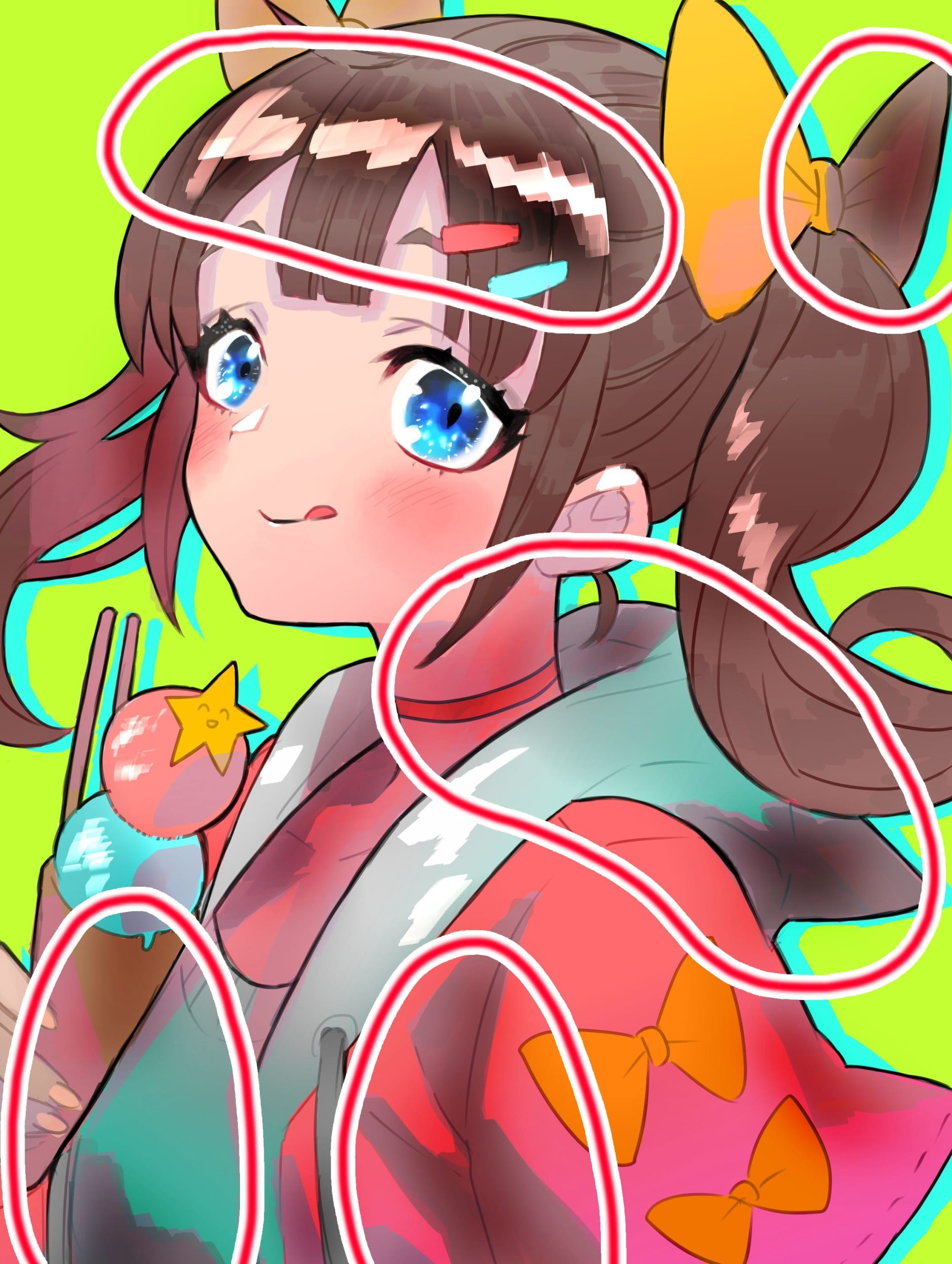
薄めにふわっと塗るのがおすすめです!
色を選ぶ
塗り終えたら、8bitレイヤーの横の歯車を押して、カラーをお好みの色にしてください。
(画像ではオレンジにしています。)
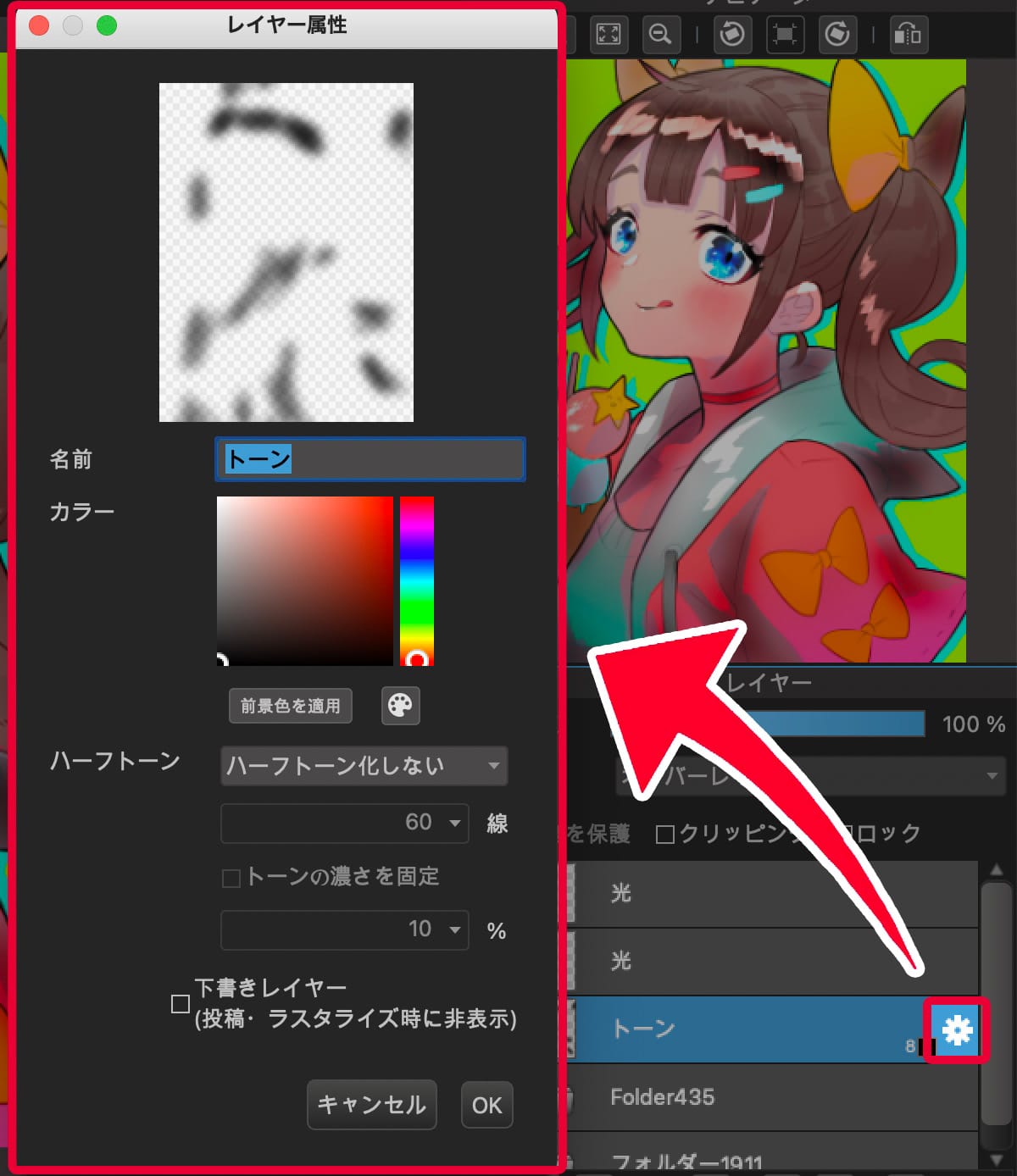
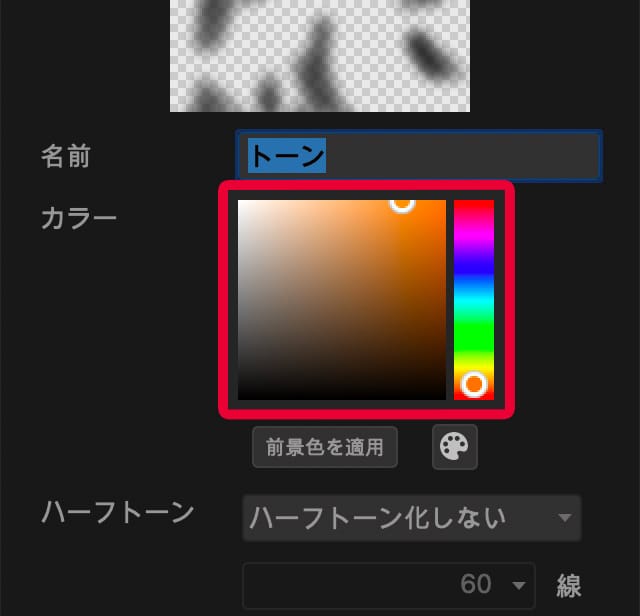
ドット柄にする
色を選んだら、その下にある“ハーフトーン”を『アミ点』にします。
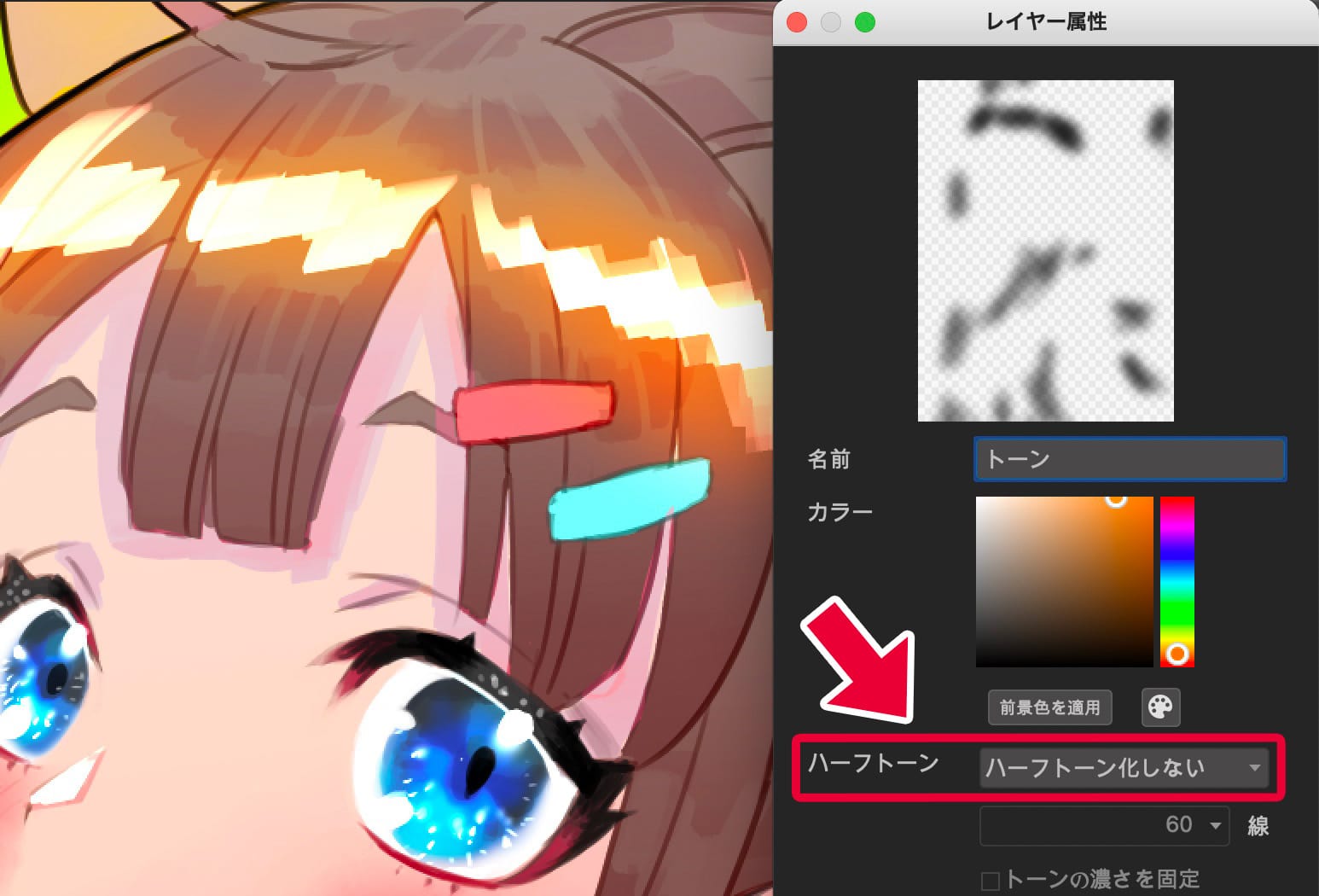
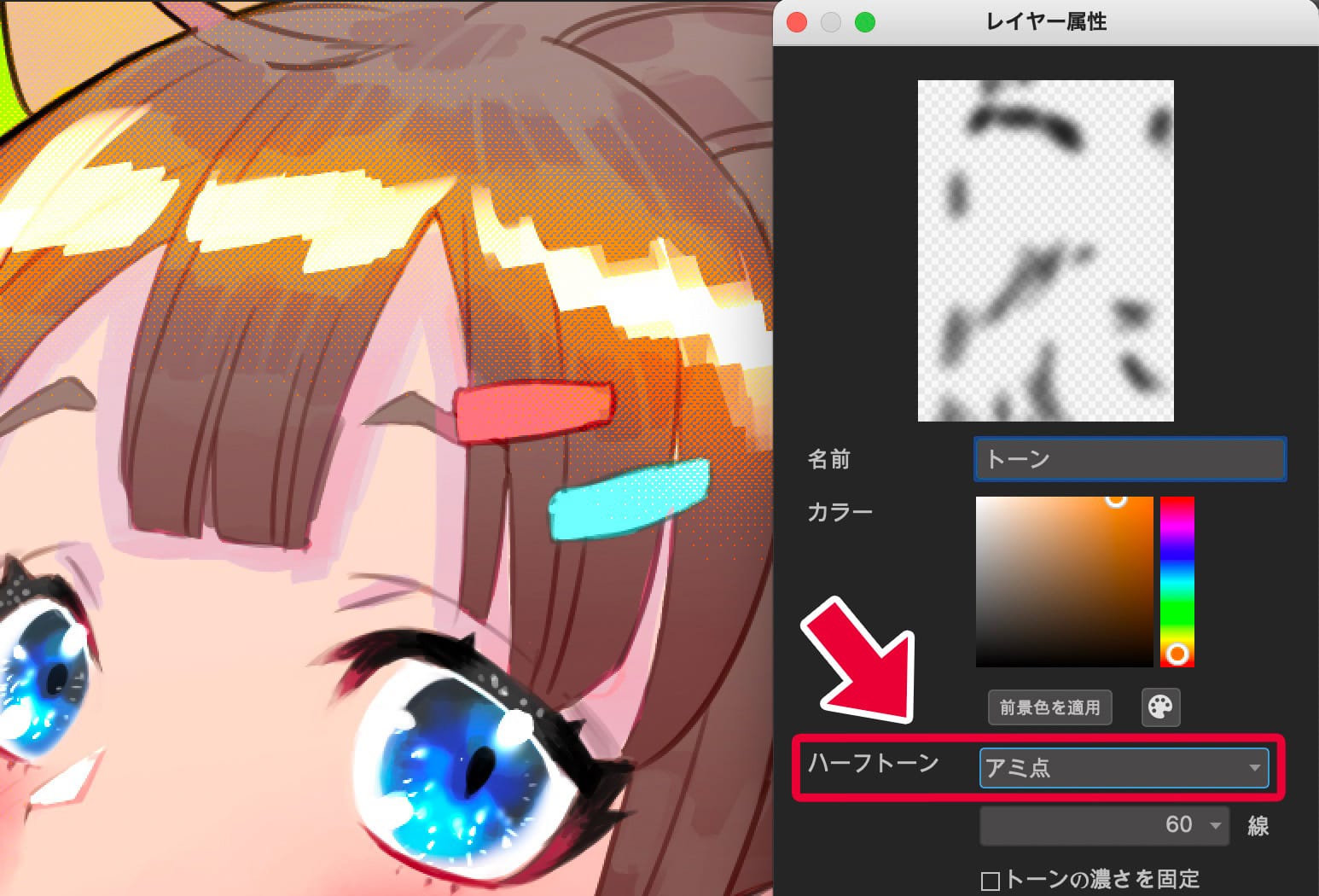
すると、可愛いドット柄に変化!
…しているんですがこのままだと細かくてせっかくのドット柄が分かりにくいと思います。
そこで行うのが線数の調節です。
線数を下げるとドット(点)が大きく粗くなり、
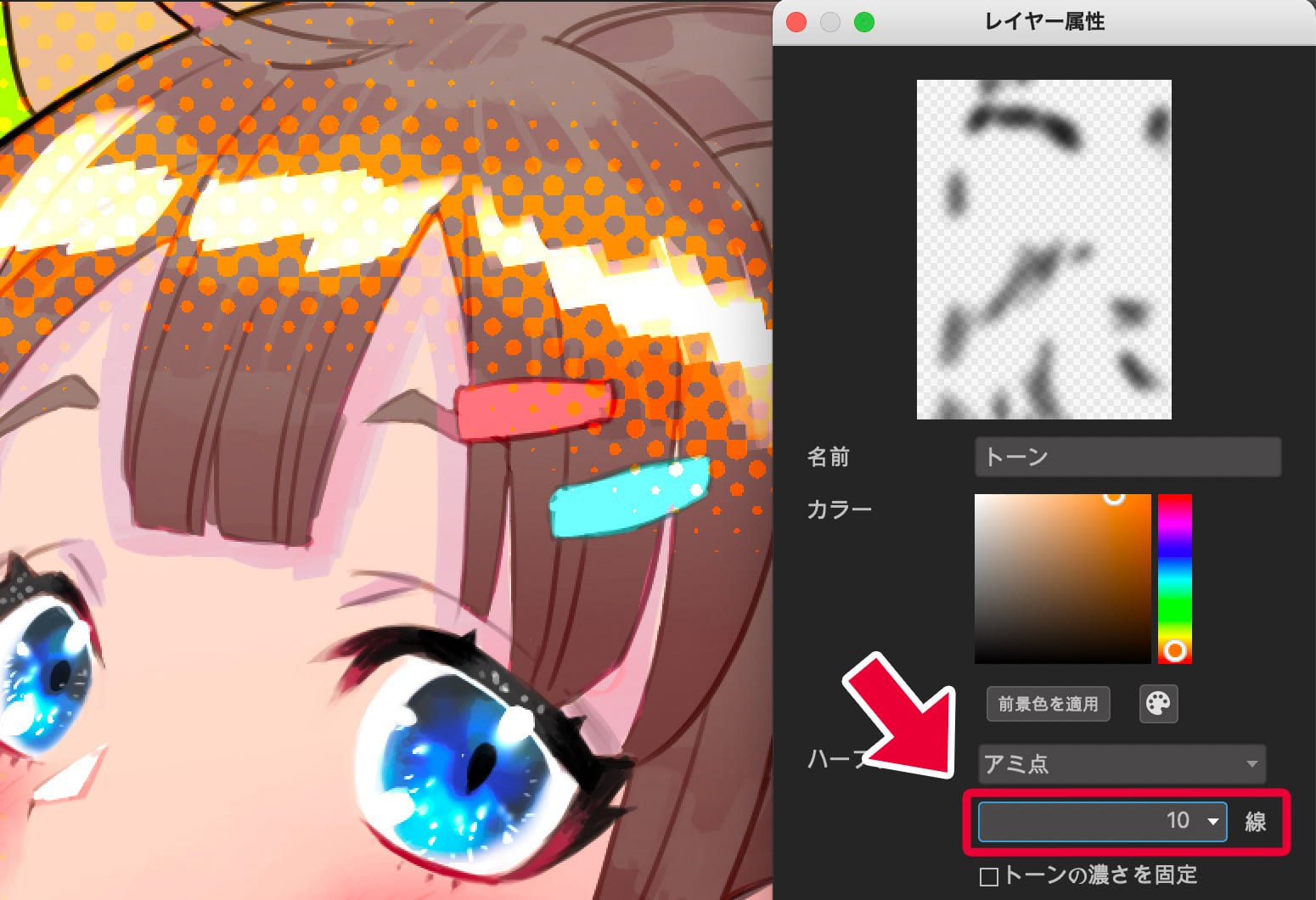
上げるとドットが小さく細かくなります。
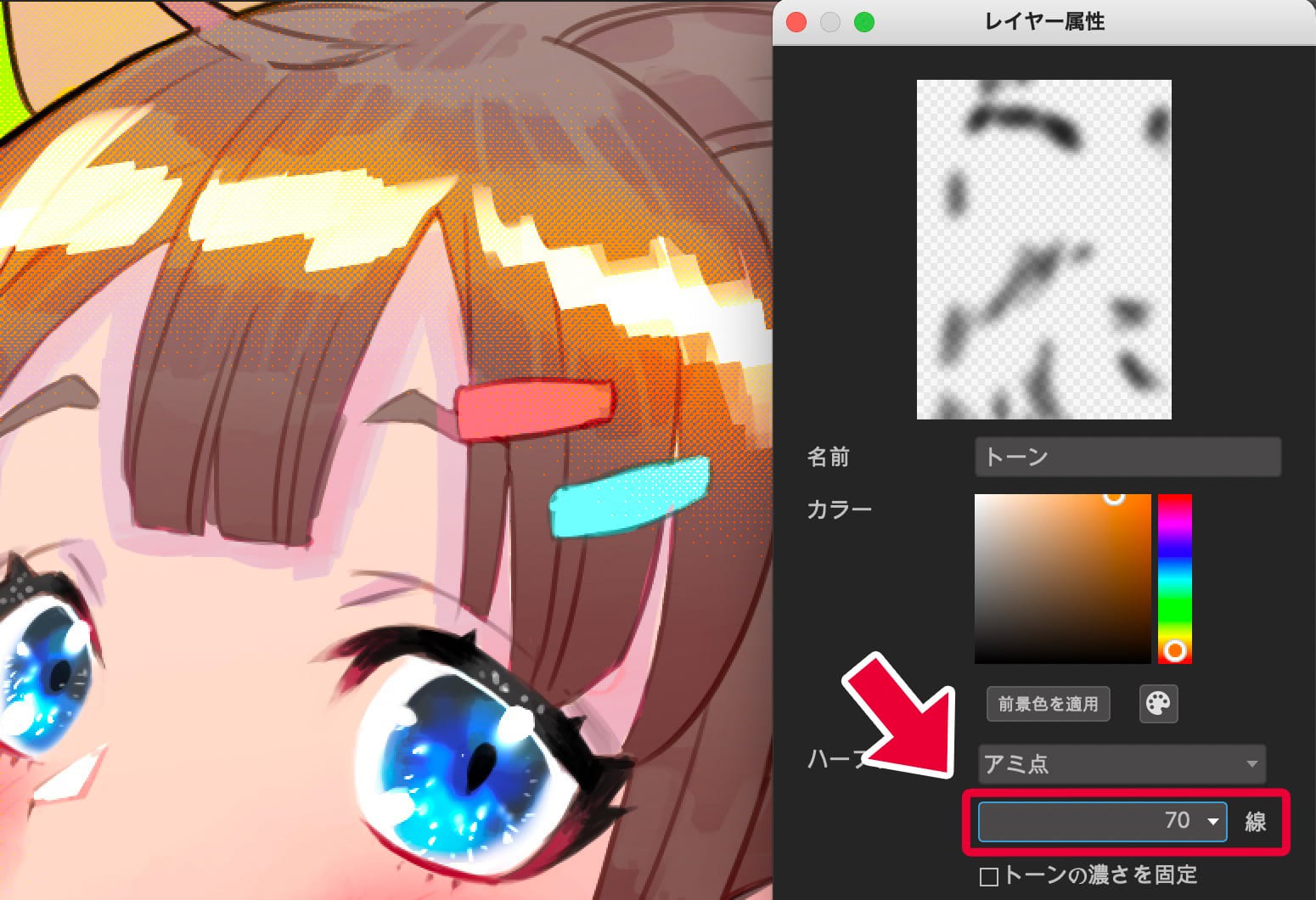
お好みで調節してみてください!
カラードット効果では、ドットが大きめの方がより可愛くなるかもしれませんね!
完成
簡単にカラードットができました!
(画像では線数を12に設定しています。)

ハーフトーンのしくみ
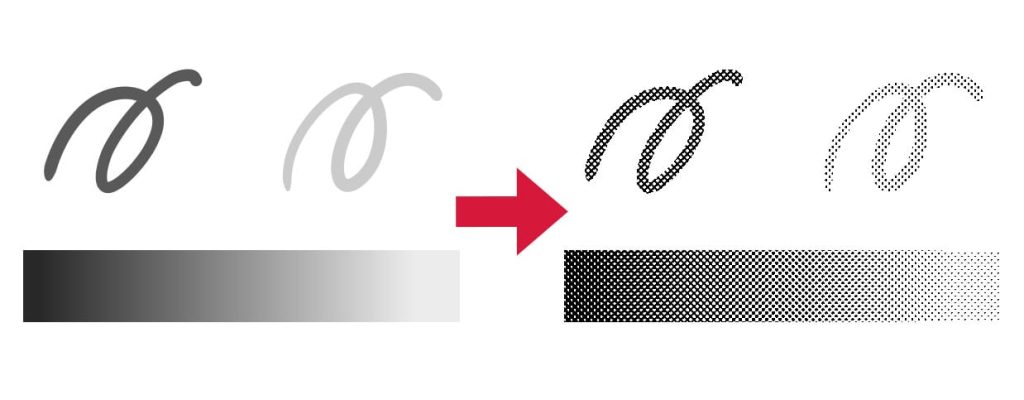
ブラシの濃さを変えて塗ると、ハーフトーン化した時にトーンの濃さも変わります。
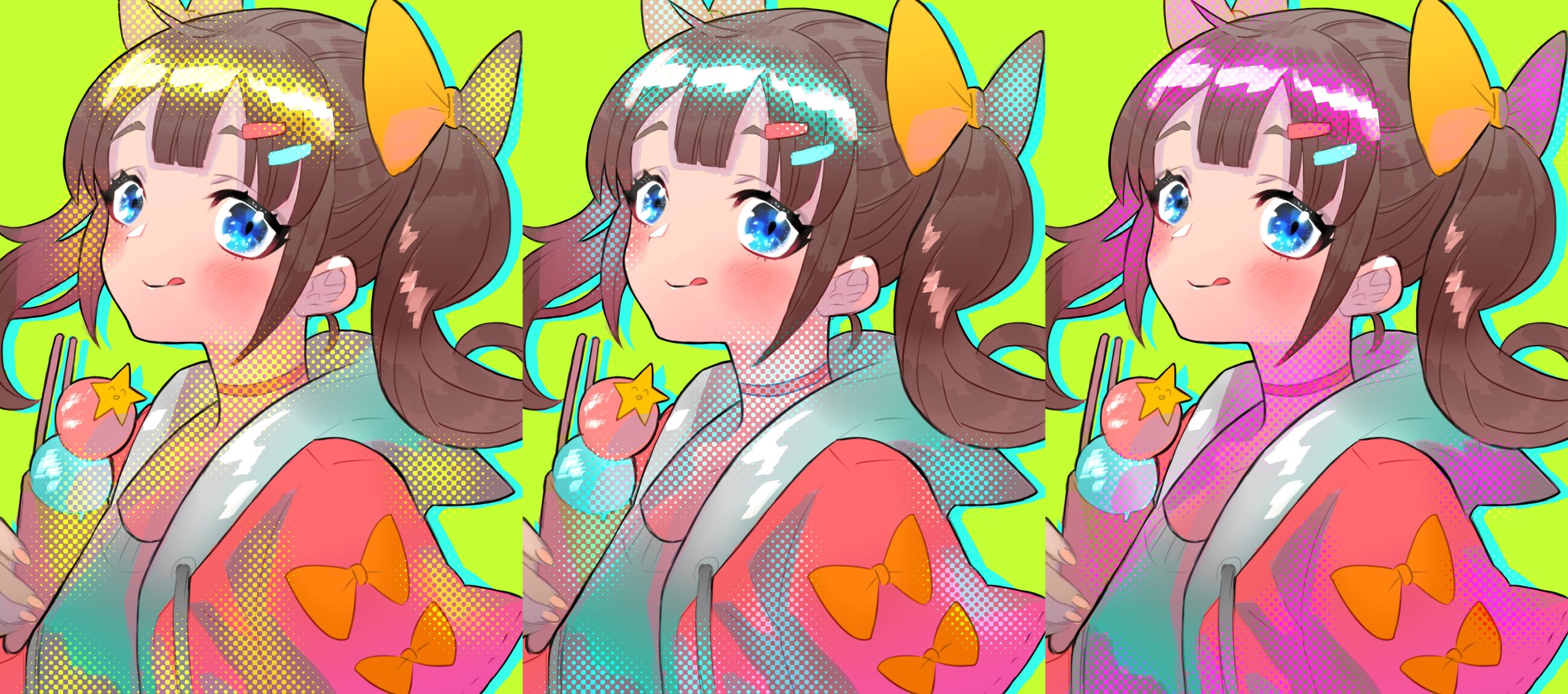
それだけでなく、色も変えることができるんです!
カラーを変更すれば、こんなふうにいろんな色で楽しむことができます。
これで表現の幅がぐーんと広がるはず!
ぜひ試してみてくださいね!
以上です。いかがだったでしょうか!
このやり方はYouTube動画でも紹介していますので、そちらもよければ参考にしてみてください!
動画で工程を見る
\ 使い方記事の要望を受け付けています /
 MediBang Paintをダウンロード
SHARE