2020.02.05
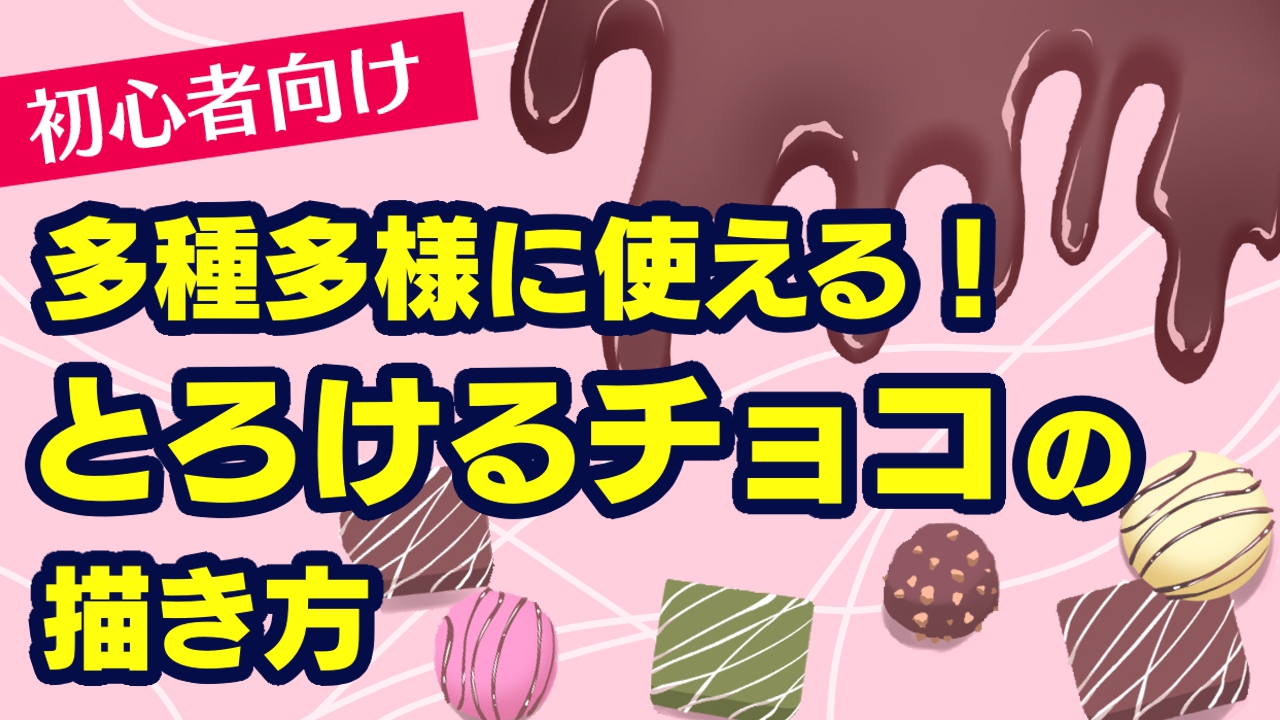
簡単!板チョコの描き方
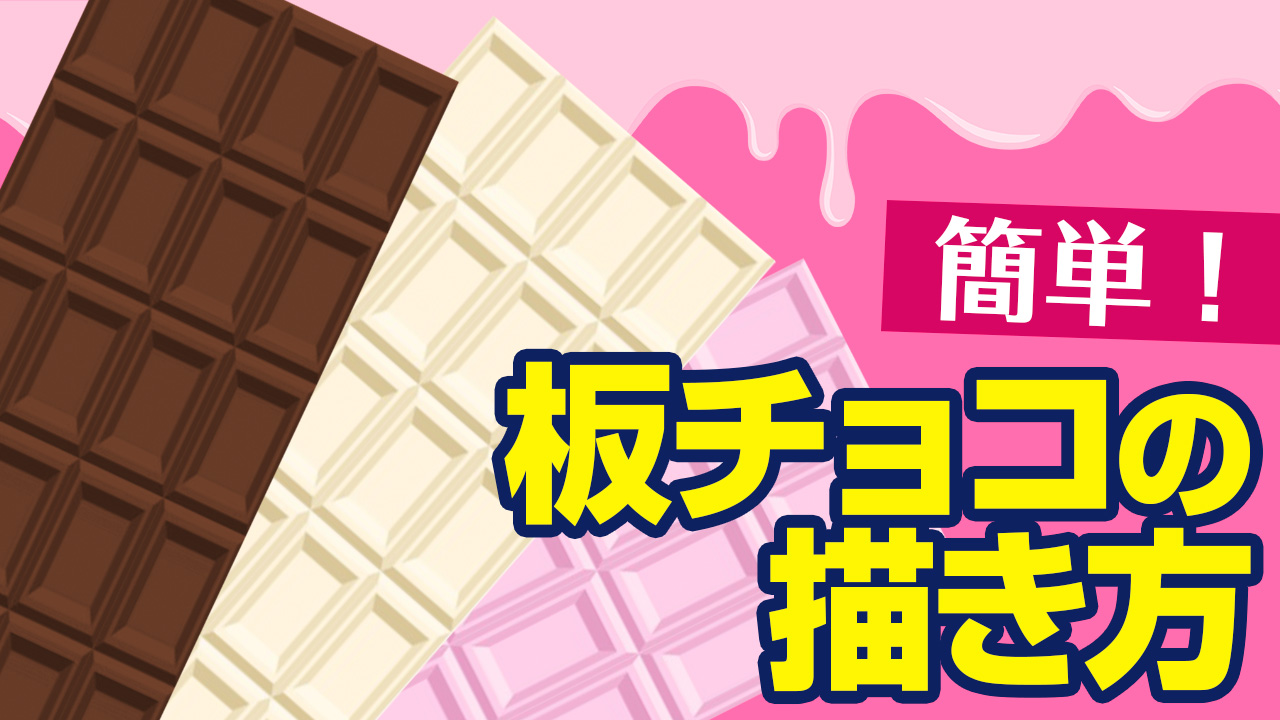
バレンタインのイラストにチョコレートは欠かせません。
今回はチョコレートの中でも板チョコの描き方をご紹介します。
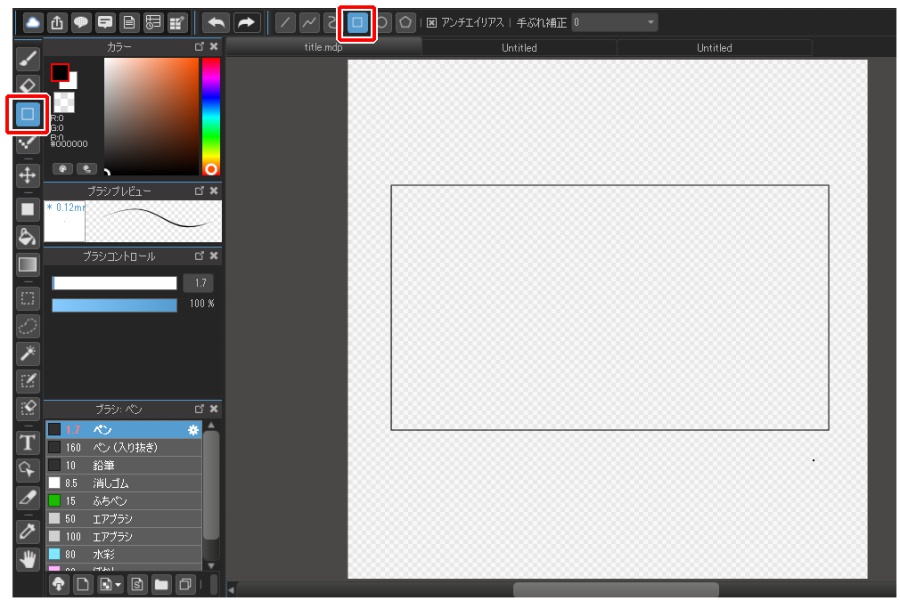
板チョコは、図形ブラシツールを使えば簡単に描くことが出来ます!
図形ブラシツールの「矩形」を選択して長方形を描きます。
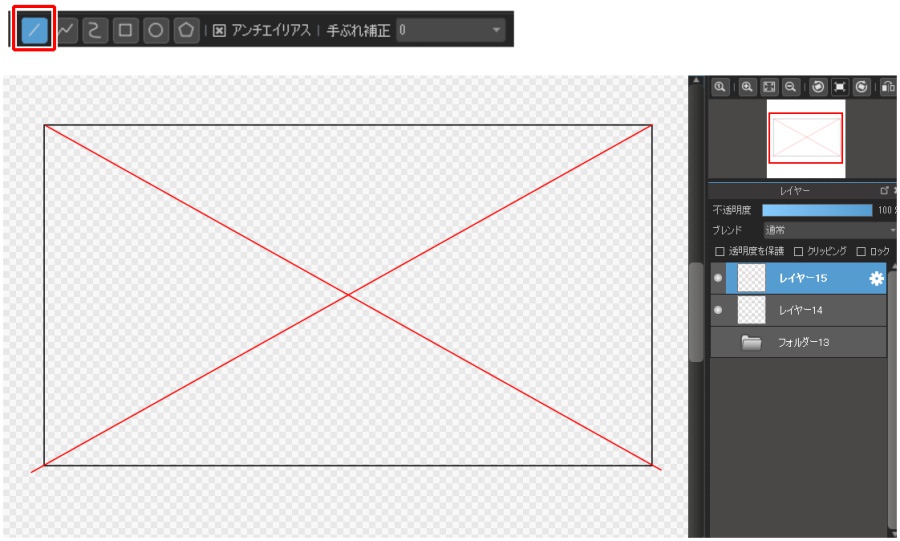
新規レイヤーを作成し、同ツールの「直線」で対角線を引きます。
今回は分かりやすいように色を変えております。
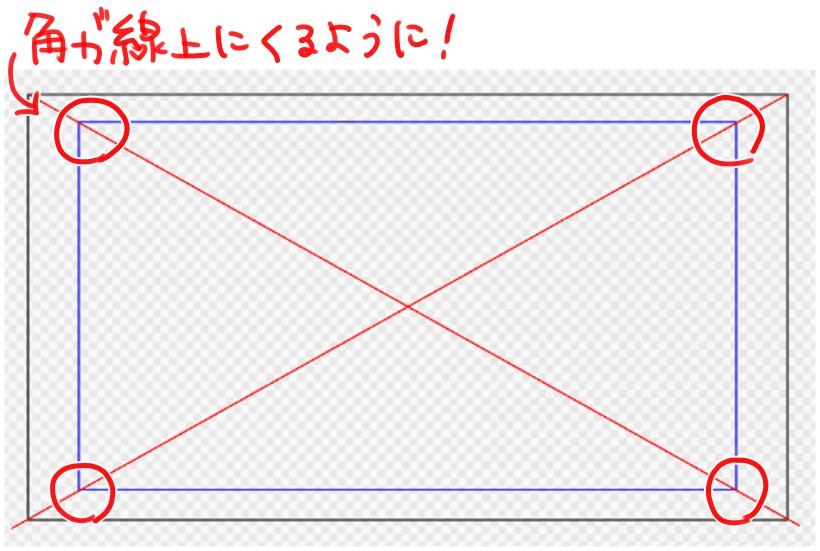
長方形の中に少し小さい長方形を描きます。
先ほど引いた線をガイドに、四つの角が線と重なるように描きましょう。
分かりやすいように色を変えております。
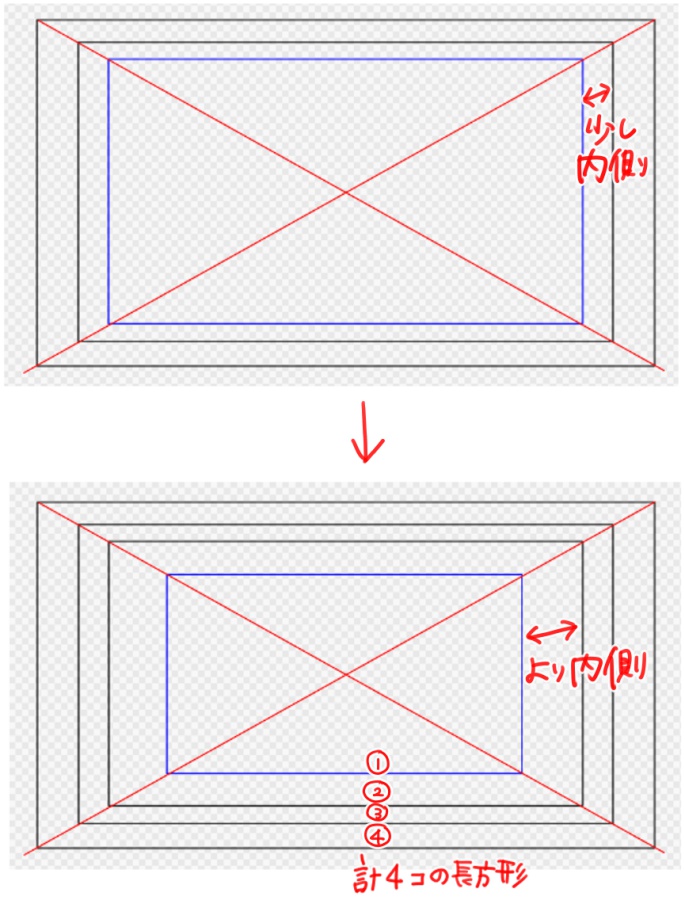
同様の手順でさらに小さい長方形と、より小さい長方形を描きます。
全部で4個の長方形になります。
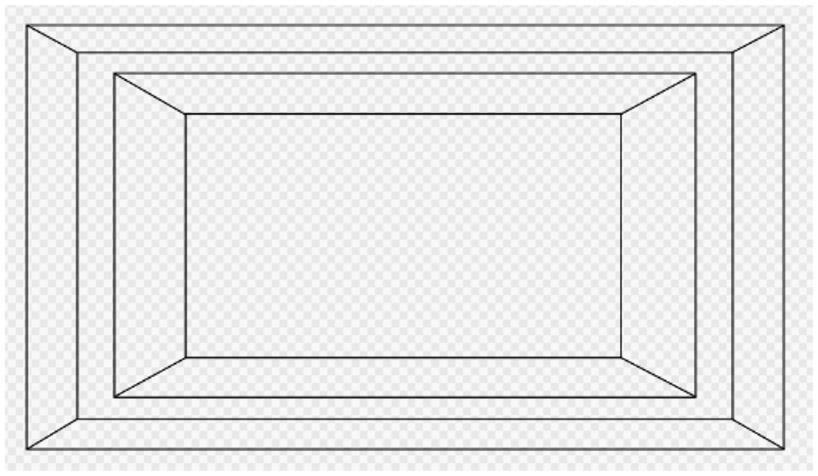
対角線の余分を消しゴムツールで消します。
消す箇所は外枠からはみ出た部分、2個目と3個目の間の内枠部分、中心部の3か所です。
これで線画の完成です。
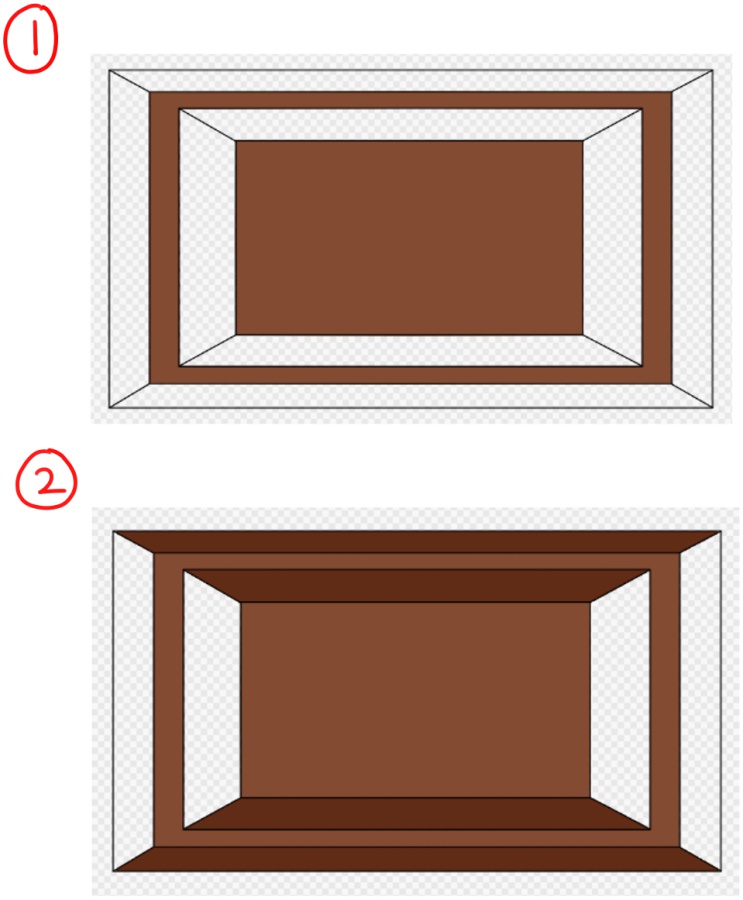
次は色を塗っていきます。
①内枠部と中心部に、基準となるチョコの色を塗ります。
②上下側部にチョコの色より少し濃い色を塗ります。
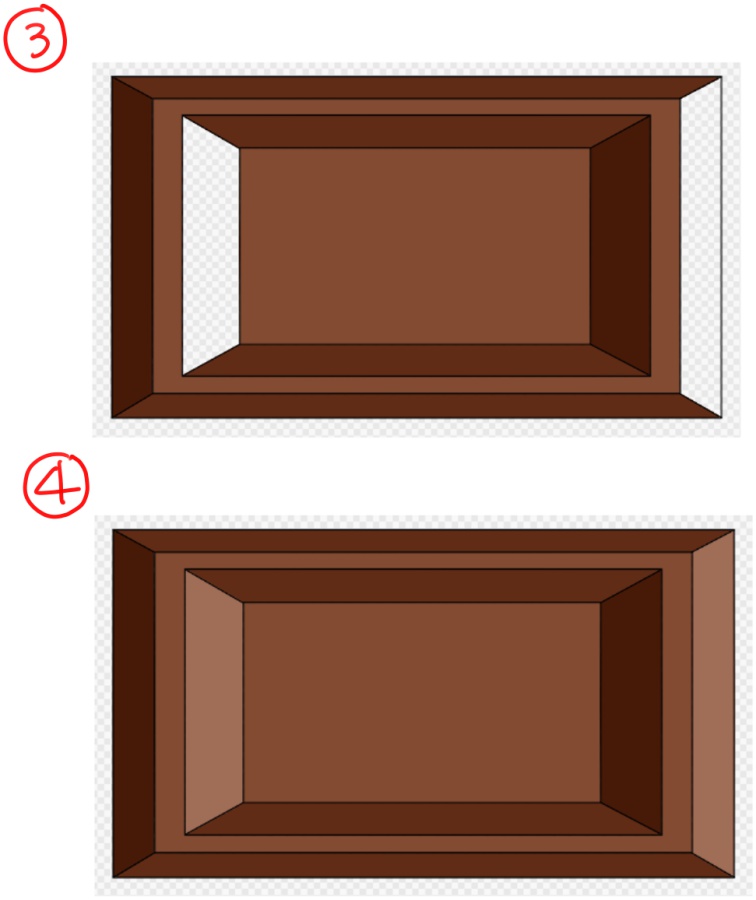
③内右側部と外左側部に、②よりさらに濃い色を塗ります。
④内左側部と外右側部にチョコの色より少し明るい色を塗ります。
線の色をチョコの色に塗ります。
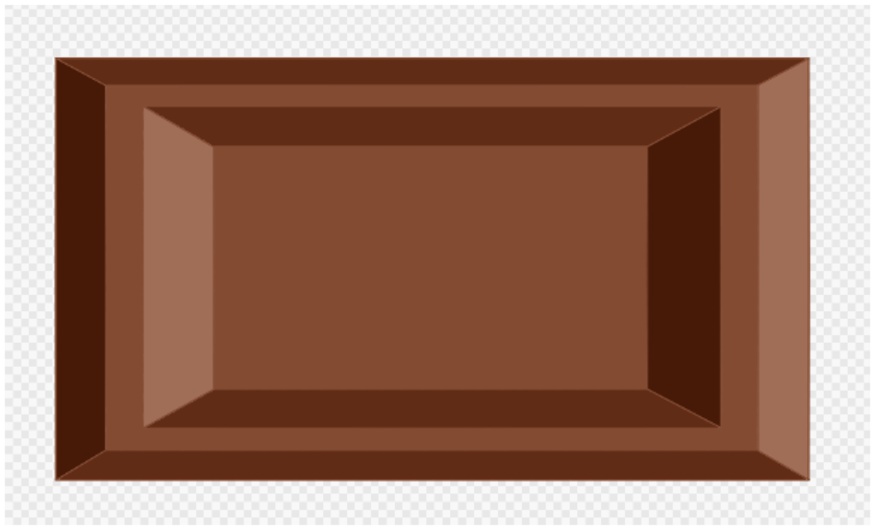
描いたチョコを変形ツールで縮小し、コピー・貼り付けをして元のレイヤーとぴったり隣り合うように移動します。
元のレイヤーとコピーしたレイヤーを結合し一つのレイヤーにします。
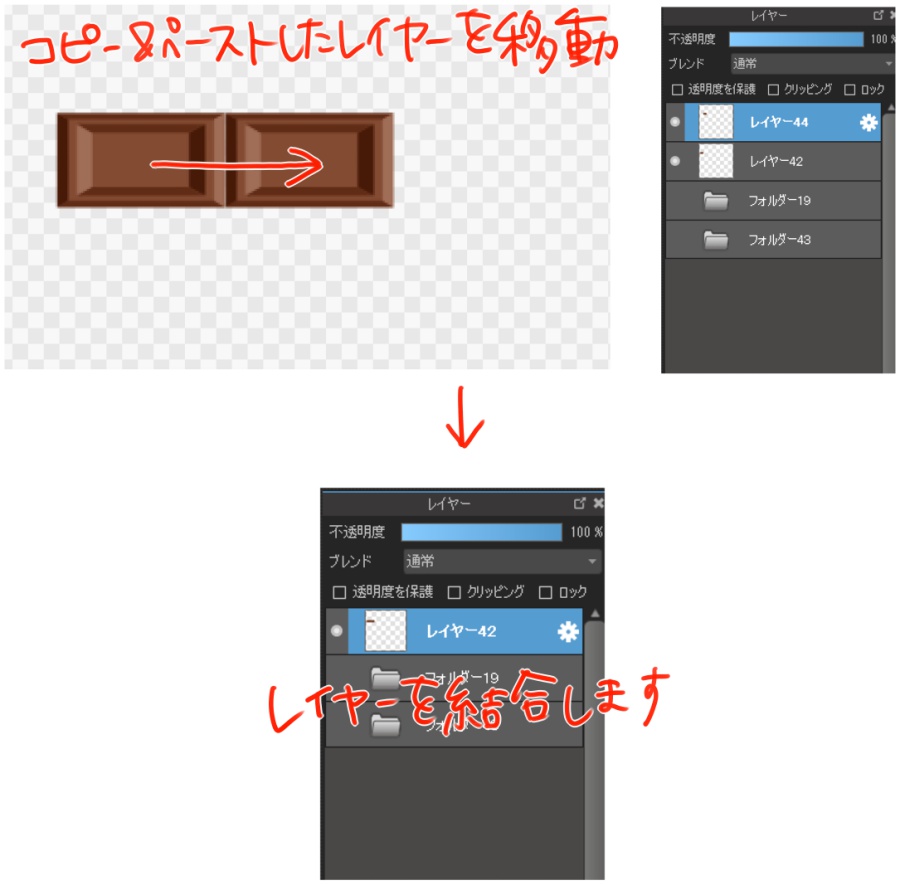
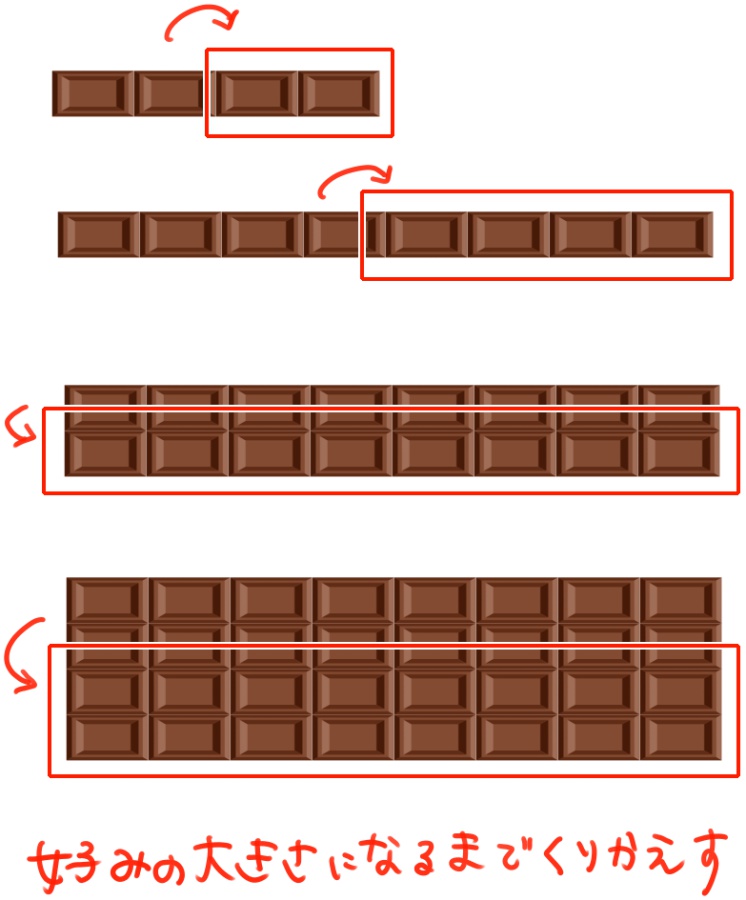
結合したレイヤーをまたコピー・貼り付け・移動そして結合します。
好みの大きさになるまで数回繰り返し、板チョコの完成です。
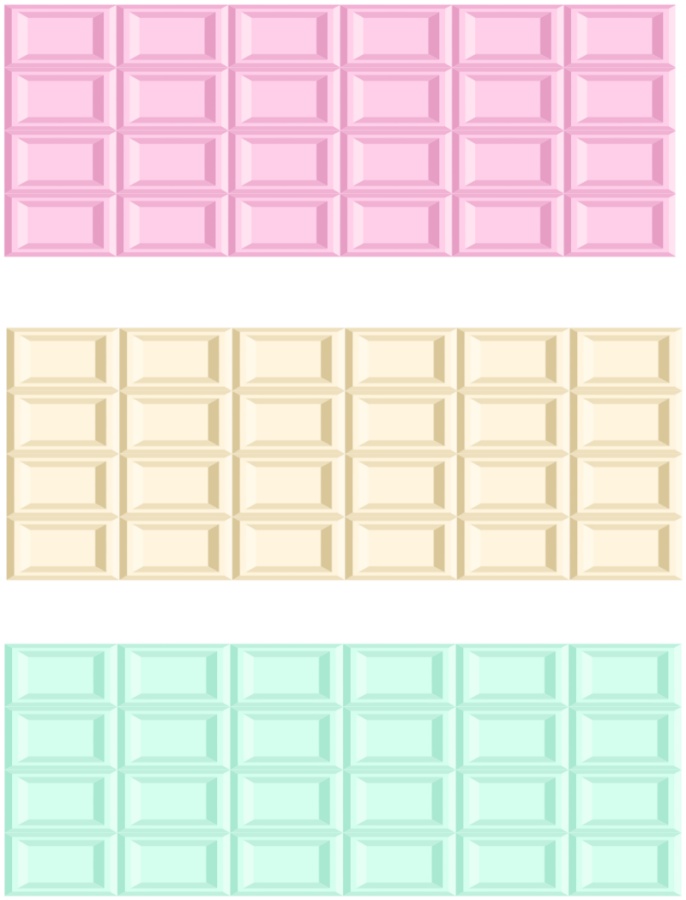
基準となるチョコの色を変えれば、ホワイトチョコやいちごチョコ、ミントチョコなどいろんな味の板チョコが描けます。
また、消しゴムで歯形に消したりとアレンジもできます。
いかがでしたでしょうか。
板チョコをキャラクターに持たせたり、一面に貼り付けて背景にしたりと様々な活用ができます。
ぜひ描いてみてください!
\ 使い方記事の要望を受け付けています /
 MediBang Paintをダウンロード
SHARE