2021.08.25
使わなきゃ損!?資料ウィンドウとは
”絵は必ず「資料を見ながら描きましょう」”
この慣習は、ようやくお絵描き初心者界隈にも定着しつつあり、様々なイラスト講座でも共有されるようになりました。
メディバンペイントでは、そういった作業スタイルをサポートする機能があるのをご存知でしょうか。
それが「資料ウィンドウ」です。
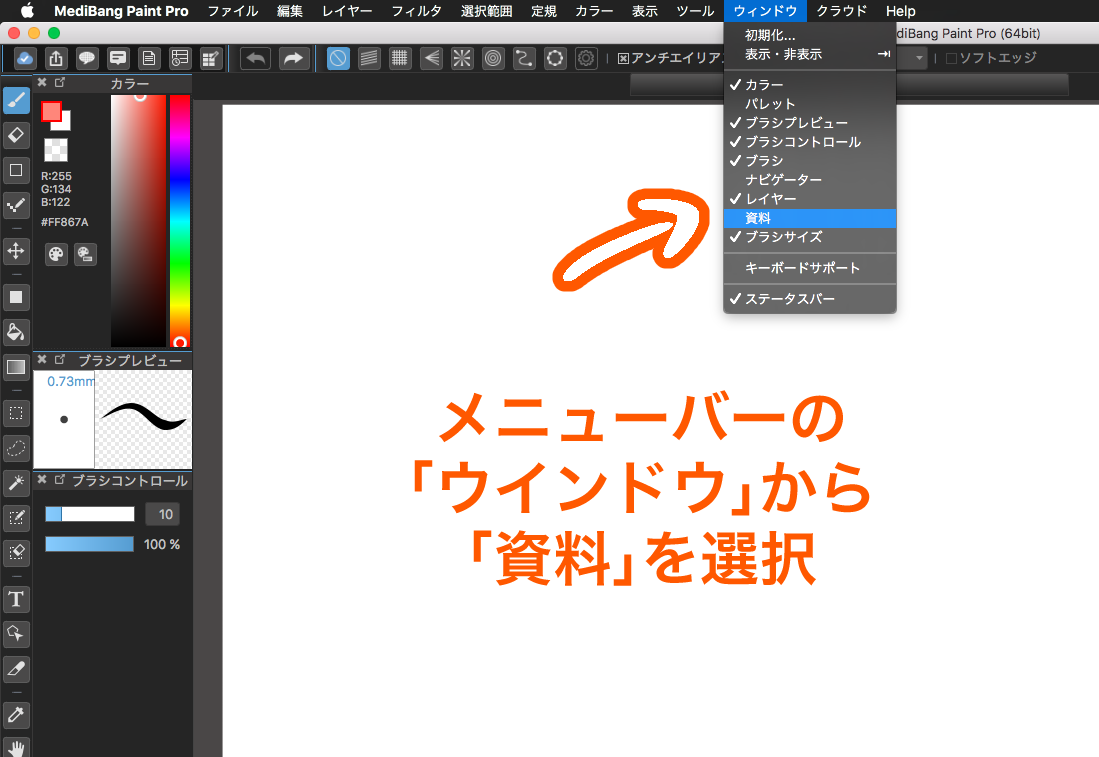
その名の通り「資料ウィンドウ」とは、絵を描きながら見たい資料をアプリ画面上に表示できる機能です。
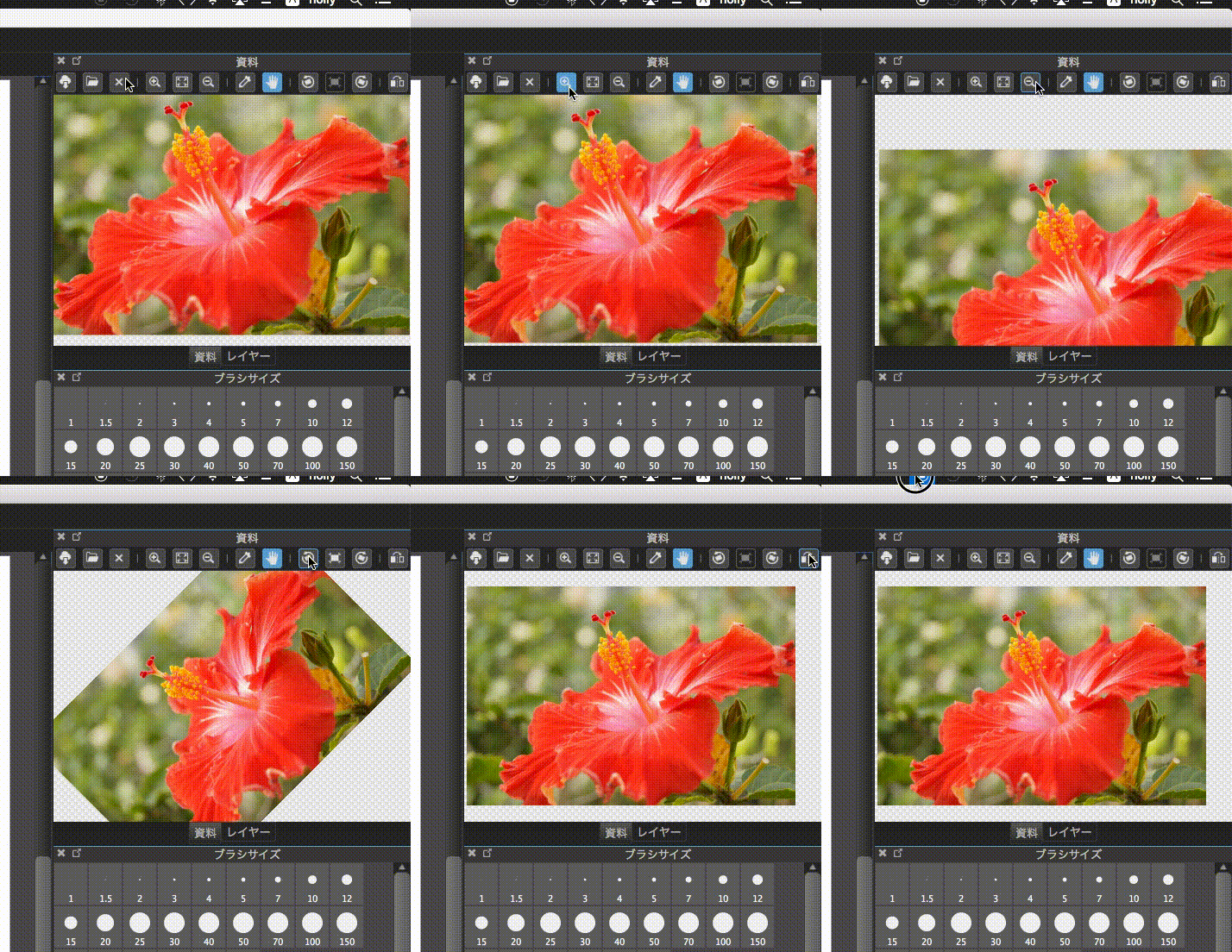
フォルダーアイコンの「開く」で1枚画像を選択するとウィンドウ内に表示されます。
表示された画像は、自分の見やすいように「手のひら移動」「拡大縮小」でき、ほかにも「傾き(15度きざみ)」「左右反転」まで可能です。
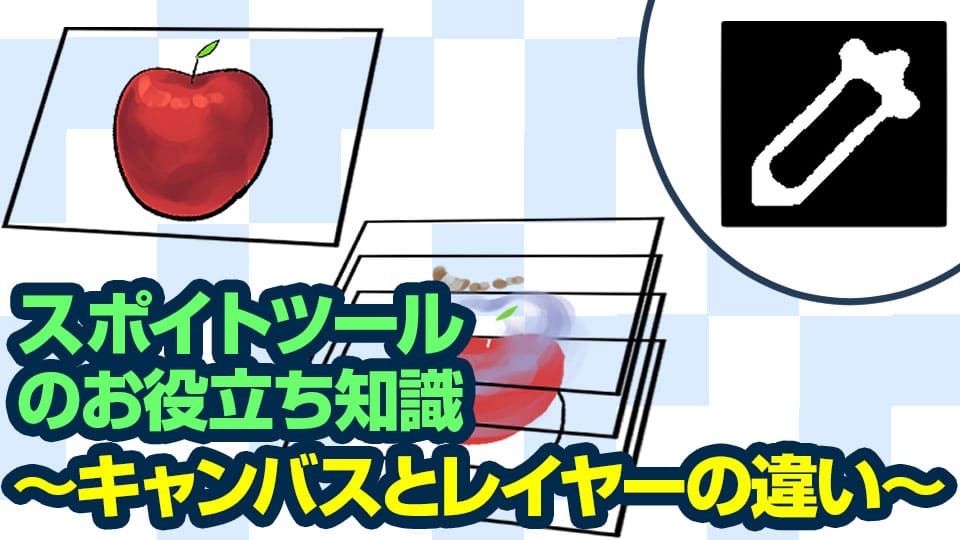
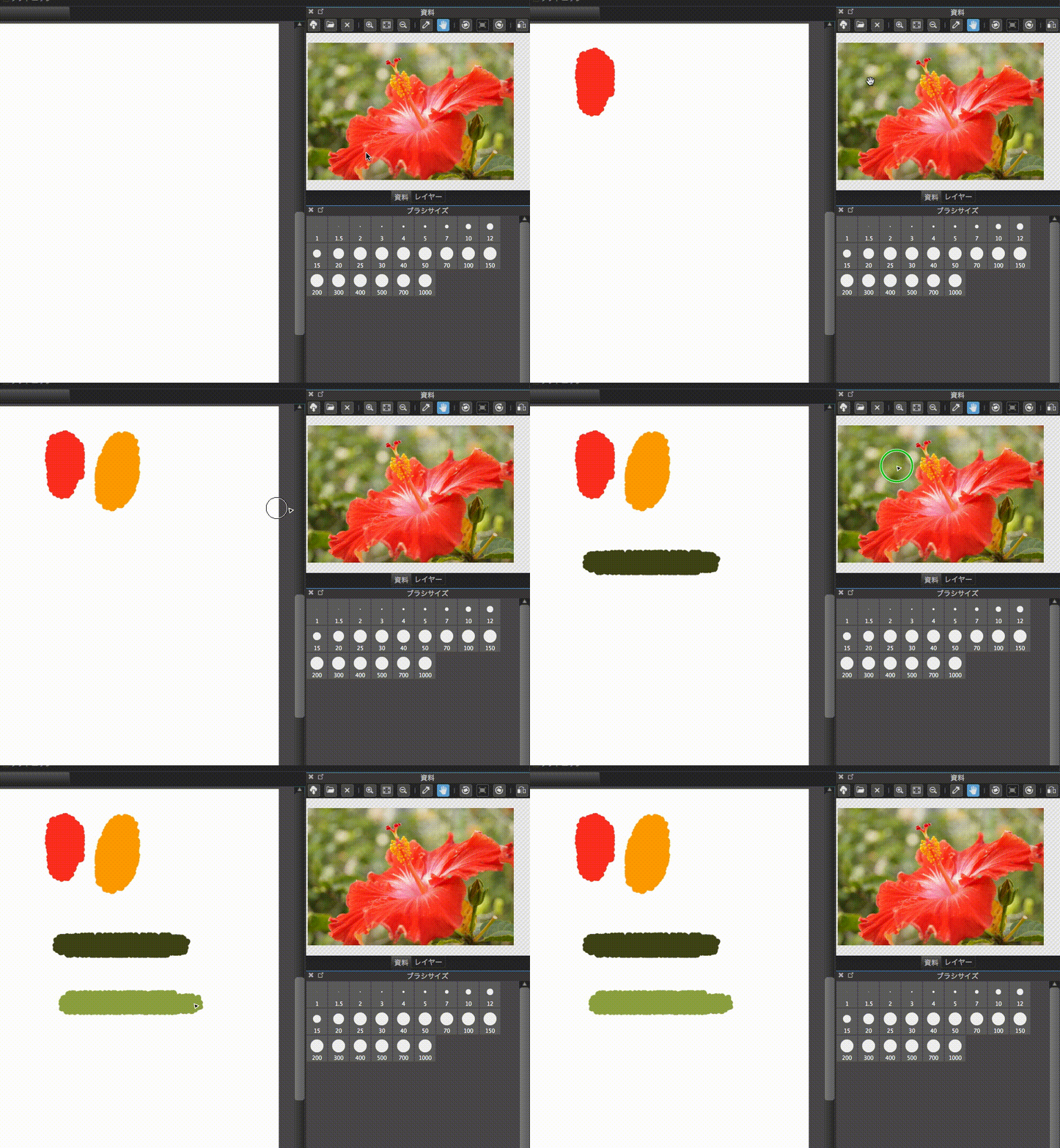
また、中でも特筆したいのは「スポイト機能」が使える所でしょう。
表示した資料画像の中の色をそのまま拾えます。
どのツールを選択中でも右クリックだけで拾うことができて便利です。
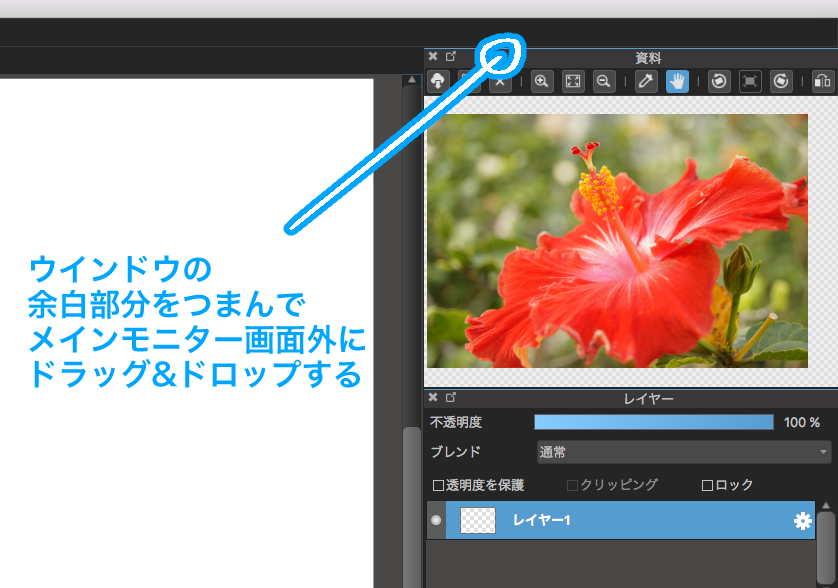
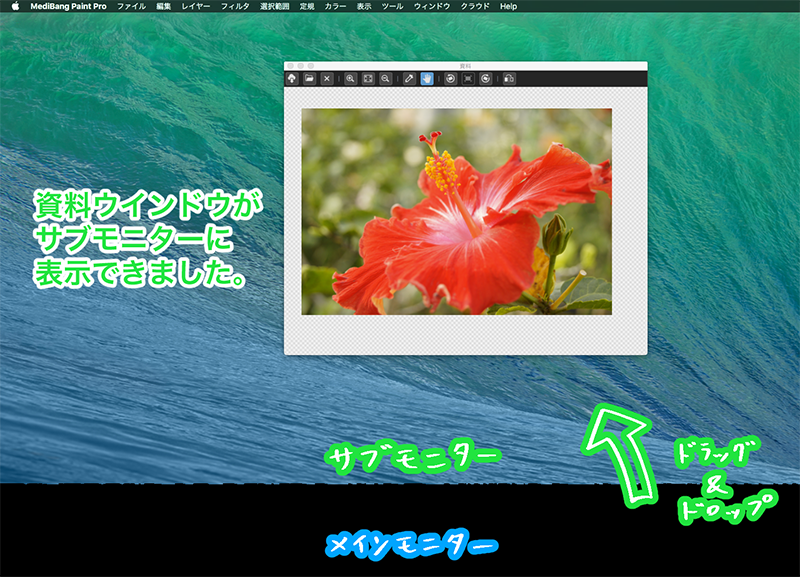
ちなみにPC版メディバンペイントを使用し、複数モニターで作業していれば「資料ウィンドウ」はより便利になります。
「ナビゲーター」機能も同様ですが、メインで作業している画面とは別のモニター画面に表示することができるからです。
メインモニターの画面から切り離すことで、作業空間に余裕ができ広々と使えるのでオススメです。
ウィンドウを別の画面にめがけてドラッグ&ドロップすればOKです。
『使わなきゃ損!?資料ウィンドウとは』いかがでしたか。
資料に関してはアナログで事足りる人も多いですが、スポイトや反転などデジタルならではの優位性もあるので、使い方をマスターして、なるべく快適に扱えるようにしたいですね♪
最後まで読んでいただきありがとうございました。
\ 使い方記事の要望を受け付けています /
 MediBang Paintをダウンロード
SHARE