2020.01.08
花や雪の結晶、ハチの巣まで!!和柄にも使える基本の六角形

今回はいろんなパターン柄の基本になる、六角形の描き方をご紹介します!
「基本の五角形の描き方」も合わせて参考にしてみてください。
Index
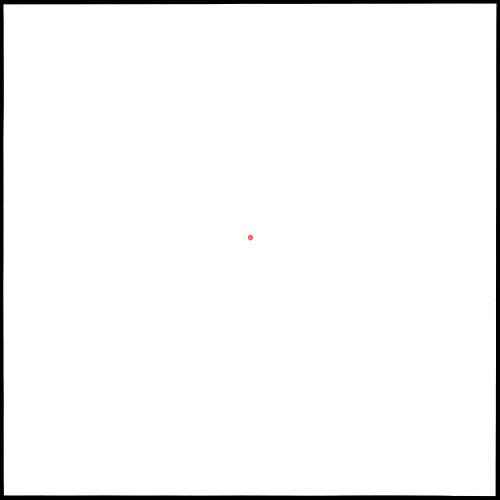
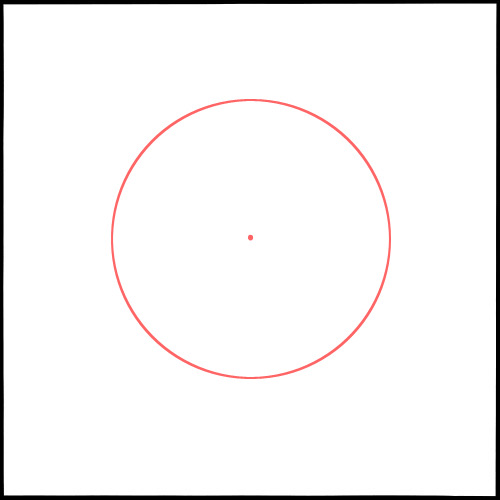
1.中心点を描く
白地の新規キャンバスを用意し、中心辺りに点を打ちます。(新規レイヤー)
2.正円を描く
楕円選択ツールの「縦横比を固定」「中央から選択」にチェックを入れ、1.を起点に正円の選択範囲を作ります。
選択メニューから「選択境界の描画」で正円を描いてください。
(「基本の五角形」参照)
3.4つの交点を求める
2.を複製し、移動ツールの「水平・垂直に操作」にチェックを入れて左にずらします。
複製した円の中心点と2.の接点を重ねます。
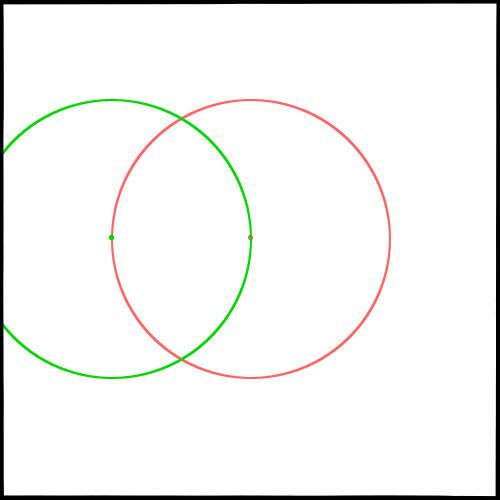
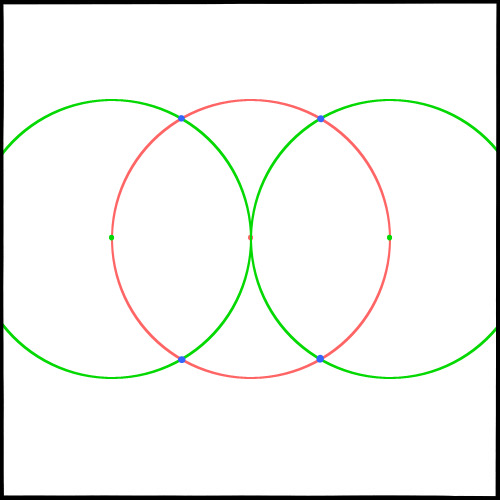
もう一度同じ作業をし、右にも円を置きます。
3つの円の交点が4つできます。
これで六角形の頂点が求められました。
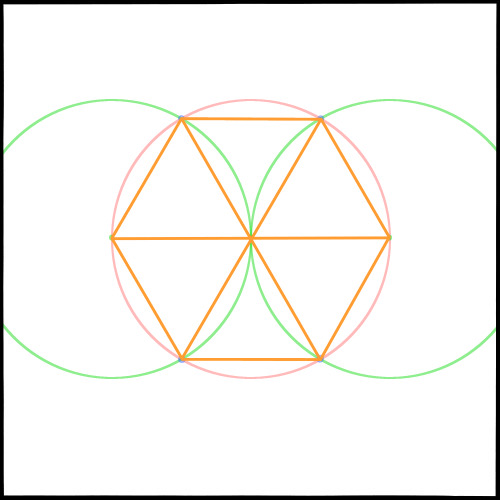
この六角形はいろんなパターンの基礎となるので、レイヤーを保存しておきましょう。
4.ひねり形の花を描こう
では実際に六角形をもとに、梅のイラストを描いてみましょう。
①新規レイヤーを用意、先ほどの円を縮小して使います。
大きさは画像くらい。
「透明度を保護」し、白で塗りつぶします。
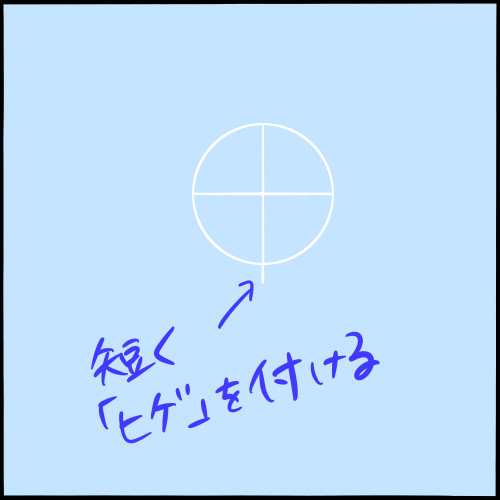
ブラシを選択し、定規ツールの「十字」をチェック、中心点から十字を描きます。
このとき、下側の線だけはみ出すように描き、「ヒゲ」を作ります。
(六角形を非表示にしておくと描きやすいです。)
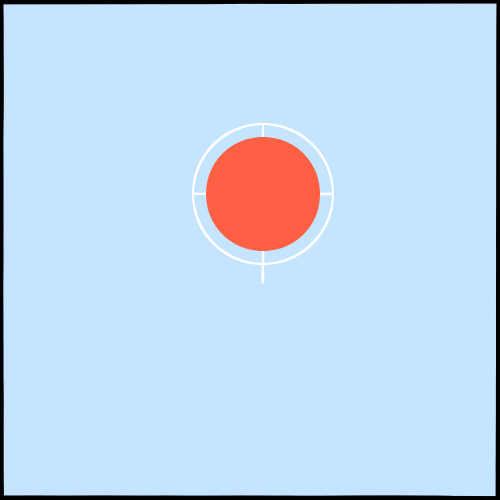
②新規レイヤーを重ね、2.の要領で白い円の中心から少し小さめに赤の円を描きます。
(「選択境界の描画」を使わずそのまま塗りつぶしてOK )
下のレイヤーに移動し、白丸を塗りつぶして2つのレイヤーを統合。

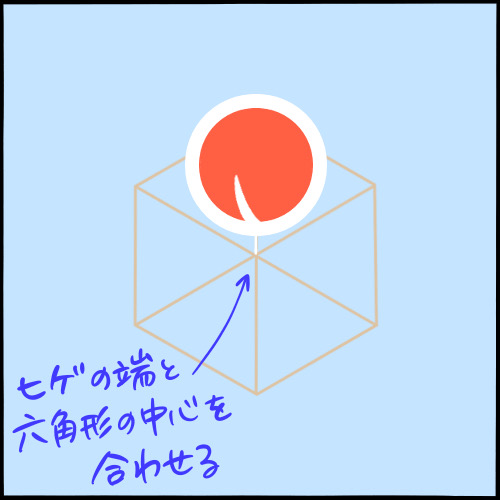
③白のブラシで、図のようにちょぼを描きます。
六角形のレイヤーを表示し、ヒゲが六角形の中心にくるように白丸を移動します。

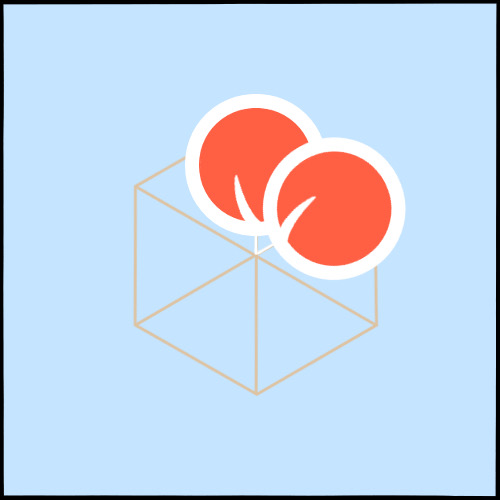
④複製し、変形ツールで回転・移動していきます。
六角形の中心に向かう線に沿うように。
ヒゲの端はまた六角形の中心に重ねます。
【Point!】
回転するときは「変形」を選ぶと出てくる四角をガイドにすると簡単です。
四角の一辺と合わせたい基本線が平行になるようにしましょう。
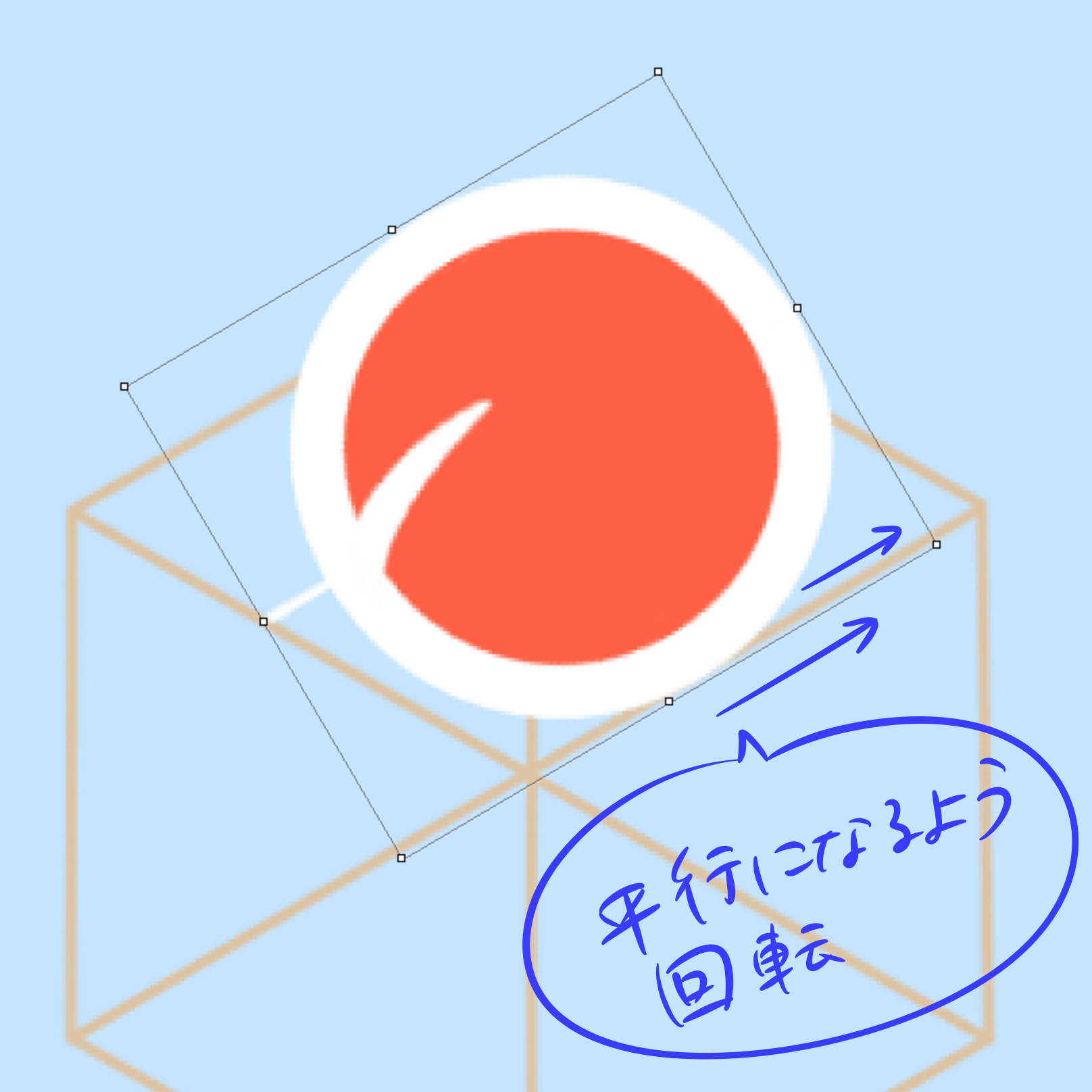
⑤複製・変形をあと5回繰り返します。
最後のレイヤーは半分から左を選択・切り取りしてください。
花びらがすべてできました。

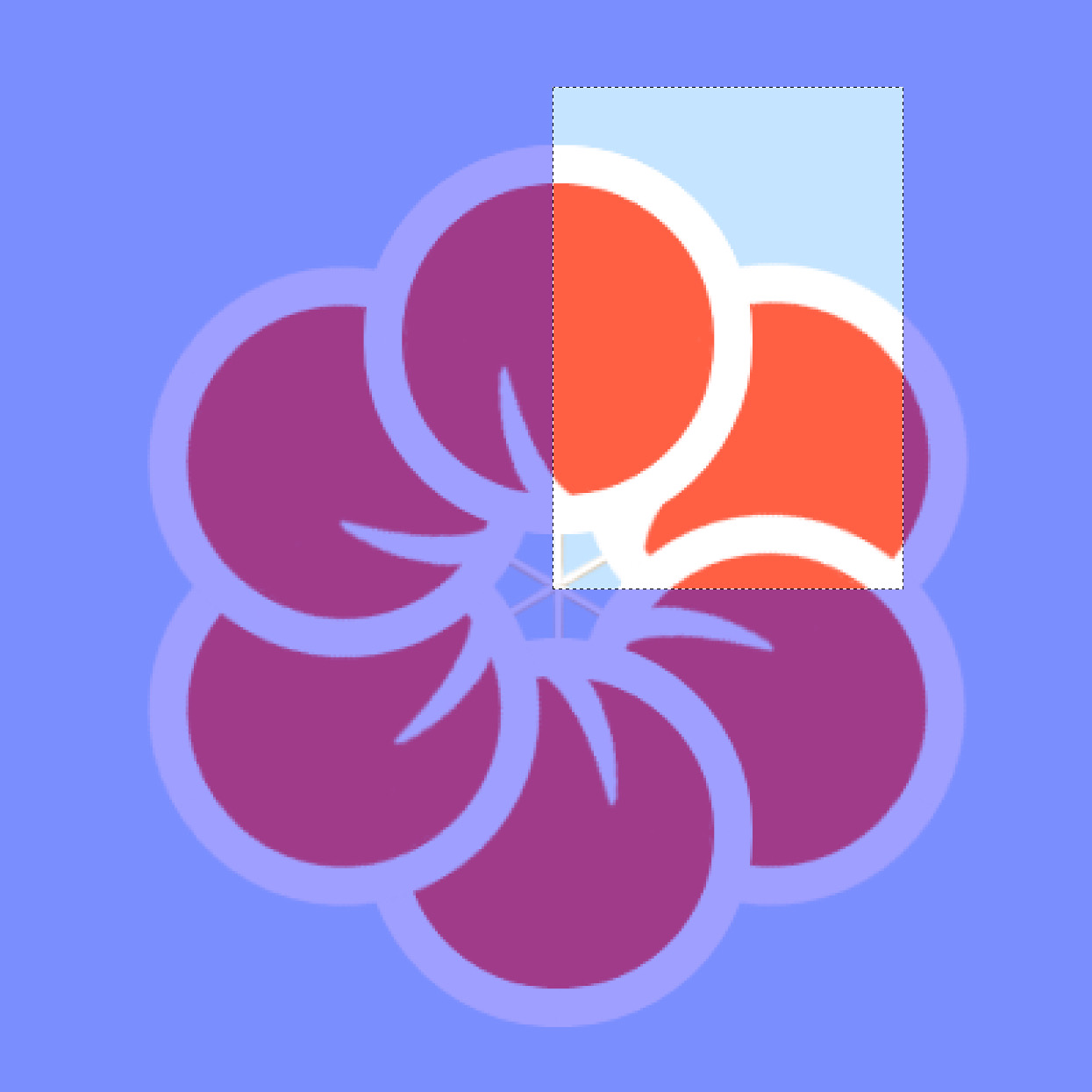

⑥新規レイヤーを置き、六角形の中心から2.と同じように白の正円を。
最初に作った円を複製しても。
大きさは花びらと少し重なるくらいです。
さらにそれを複製、赤で塗りつぶして縮小します。


ひねり形の花が完成しました。
5.白抜きのひねり花
さらに、4.を応用して白抜きのバージョンを作ってみましょう。
①ヒゲ付きの白丸、赤丸、ちょぼを別レイヤーに用意。
まずちょぼのレイヤーを選んだ状態で選択メニュー → 「描画部分の選択」 → 赤丸レイヤーを選んで切り取り。

(「描画部分の選択」は「輝度」でも「不透明度」でも可)
さらに同じ操作でそれを選択範囲にし、白丸レイヤーを切り取り。
(赤レイヤーはいりません。)

②4.と同じように回転しながら重ねていきますが、上のレイヤーの白丸に沿うように選択範囲を作り、下のレイヤーで切り取り。
はみ出した部分をカットします。
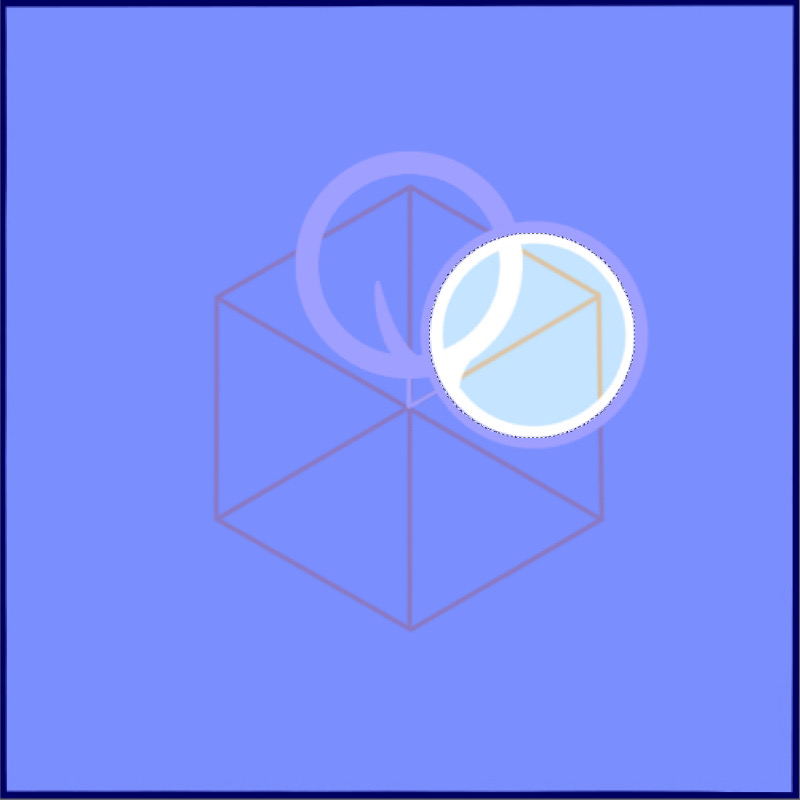
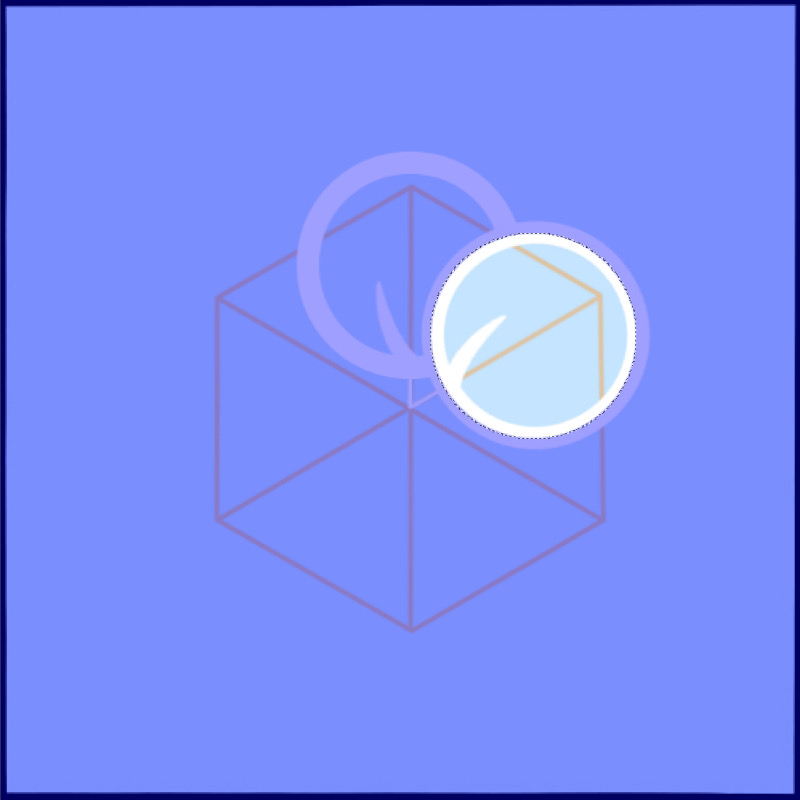
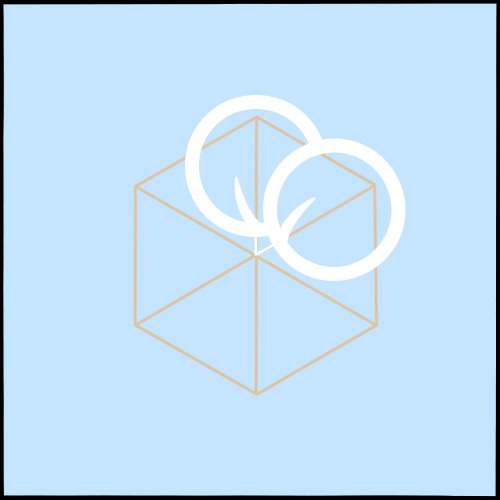
繰り返してレイヤーを統合、花びらを完成させます。
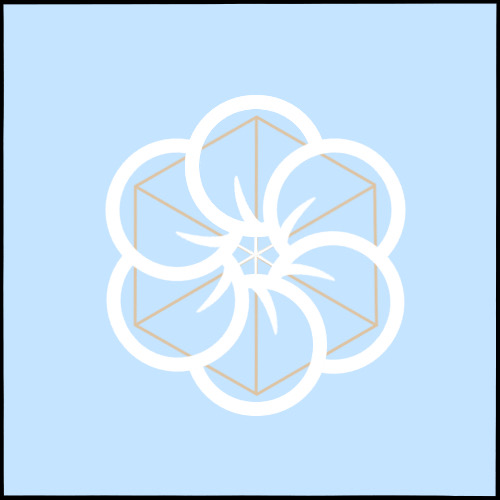
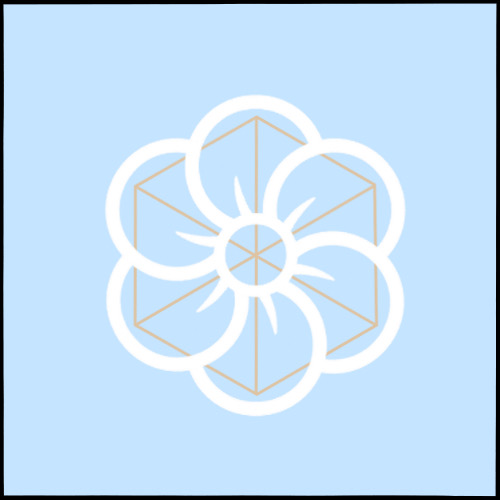
③4.の⑥の通り、白・赤の丸を別々のレイヤーに作ります。
5.の①の手順で、内側をくり抜いた白丸を作ってください。
もう一度赤丸から選択範囲を作り、今度は花びらのレイヤーに戻って切り取ります。
レイヤー統合します。
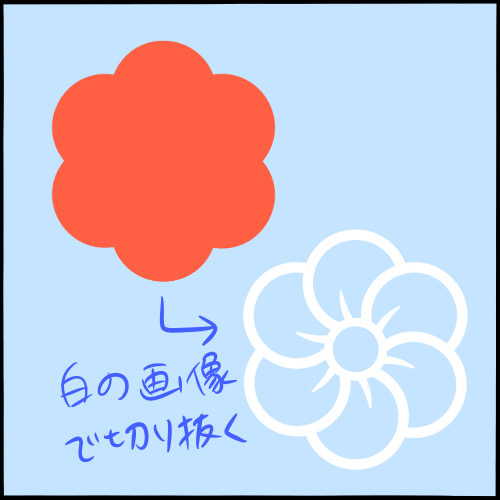
④今度は、4.で完成した花を一つのレイヤーに統合、赤で塗りつぶしてください。
そして先ほど作った白のレイヤーから選択範囲を作成、赤レイヤーを切り抜きましょう。
これで白抜きのひねり花が完成です。

6.いろんなパターンを作れます
今回の基本線は、いろいろな柄に応用することができます。
お正月にぴったりの和柄も多くがこの六角形でできています。
たくさんのパターンを見て、六角形でできた柄を探してみてください!
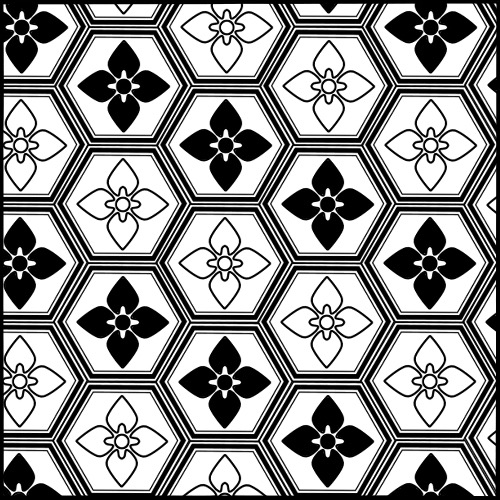
亀甲
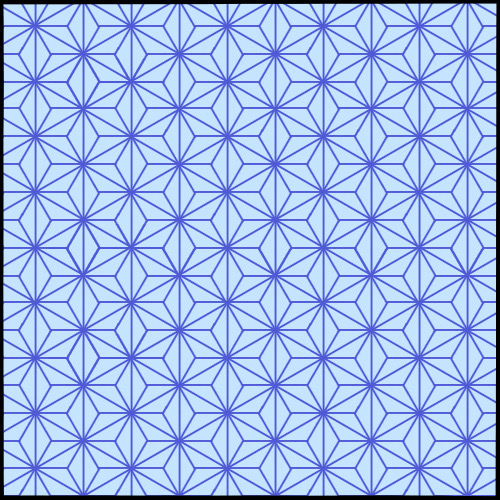
麻の葉
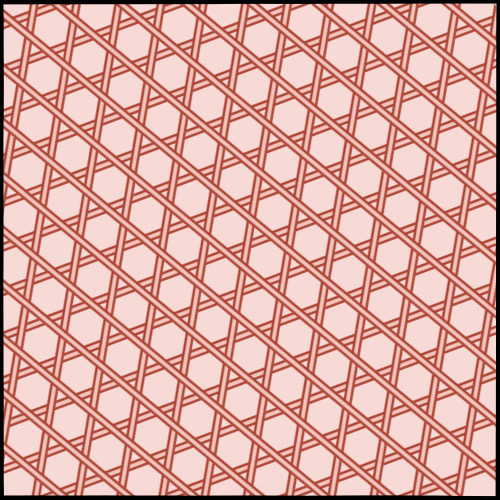
籠の目
雪の結晶

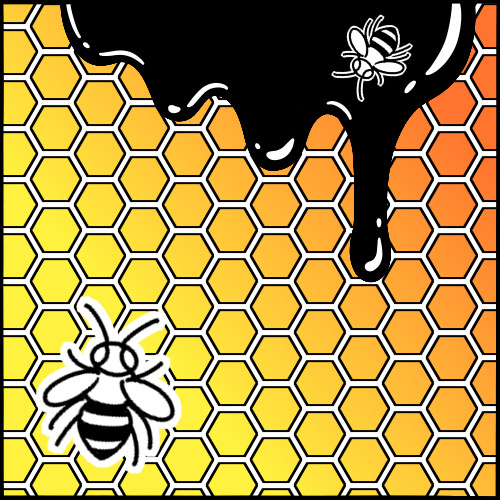
ハチの巣
\ 使い方記事の要望を受け付けています /
 MediBang Paintをダウンロード
SHARE