2020.01.06
和柄イラストにも♪梅や桜に使える基本の五角形の描き方

花のイラストを描くときに、五角形のガイドがあればとっても便利です!
ネットから五角形の画像をダウンロードして使う方法もありますが、今回は自分で簡単に描ける方法をご紹介します。
Index
1.中心点を描く
白地の新規キャンバスを用意し、中心辺りに点を打ちます。(新規レイヤー)

2.正円を描く
選択ツールの楕円を選び、「縦横比を固定」「中央から選択」にチェックを入れます。
1.で描いた点を起点に、丸の選択範囲を作成。
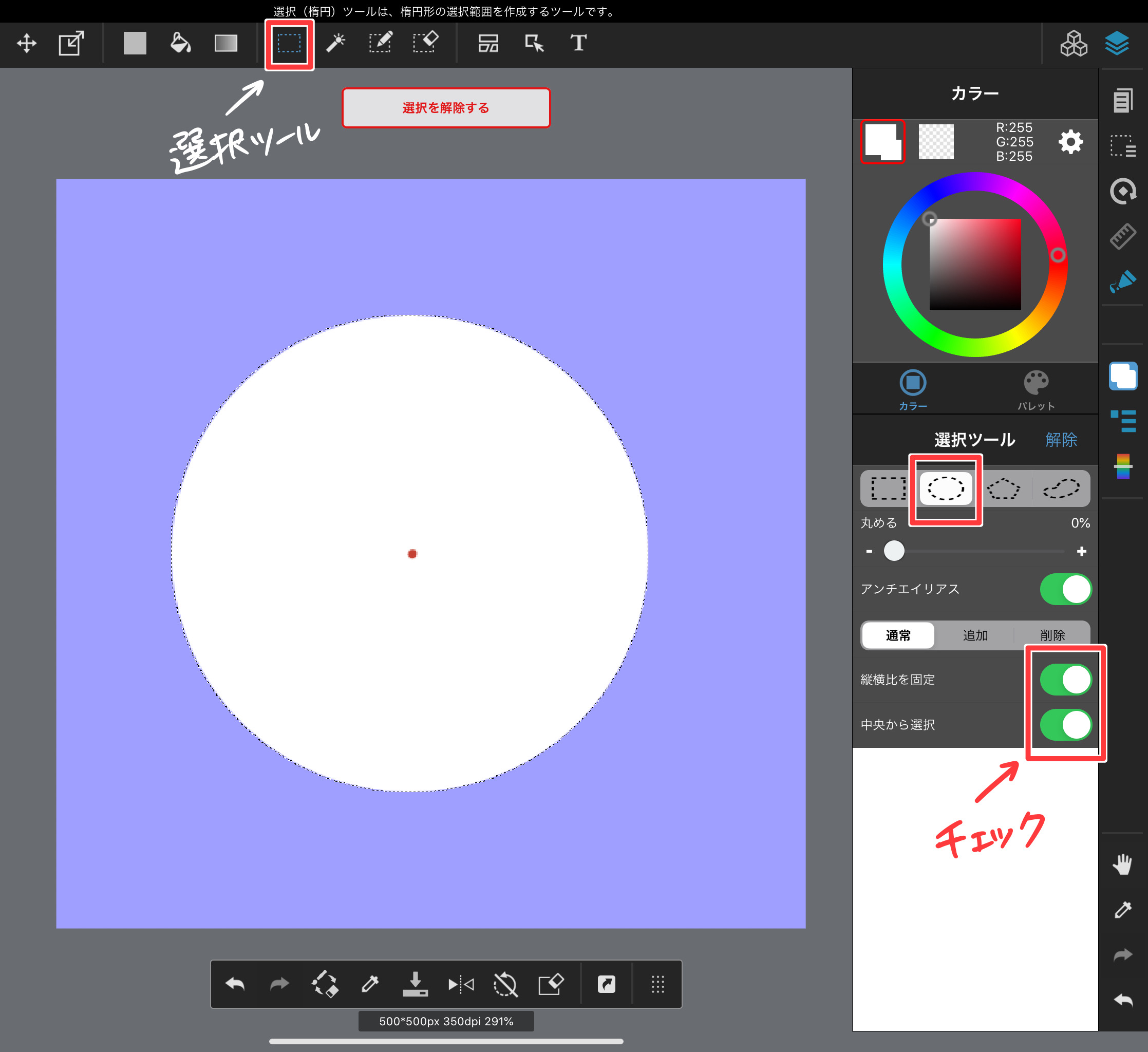
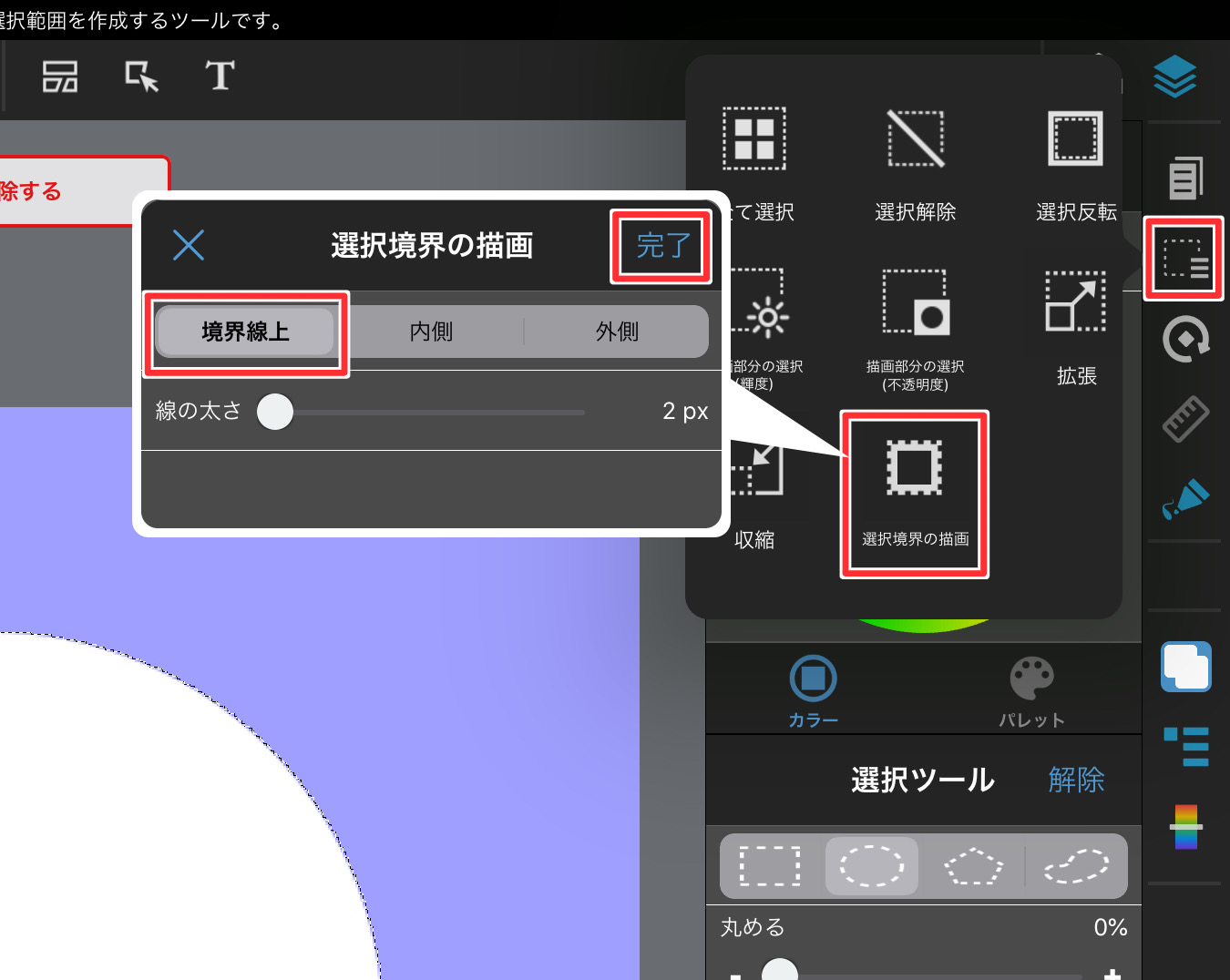
選択メニューから「選択境界の描画」を選びます。
ポップアップメニューが出てくるので、「境界線上」をチェックして「完了」を押します。
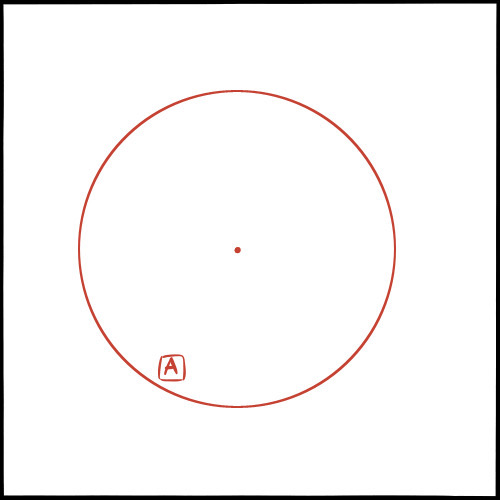
これで円Aが描けました。
3.点Bを求める
次に、定規メニュー「十字」を選択します。
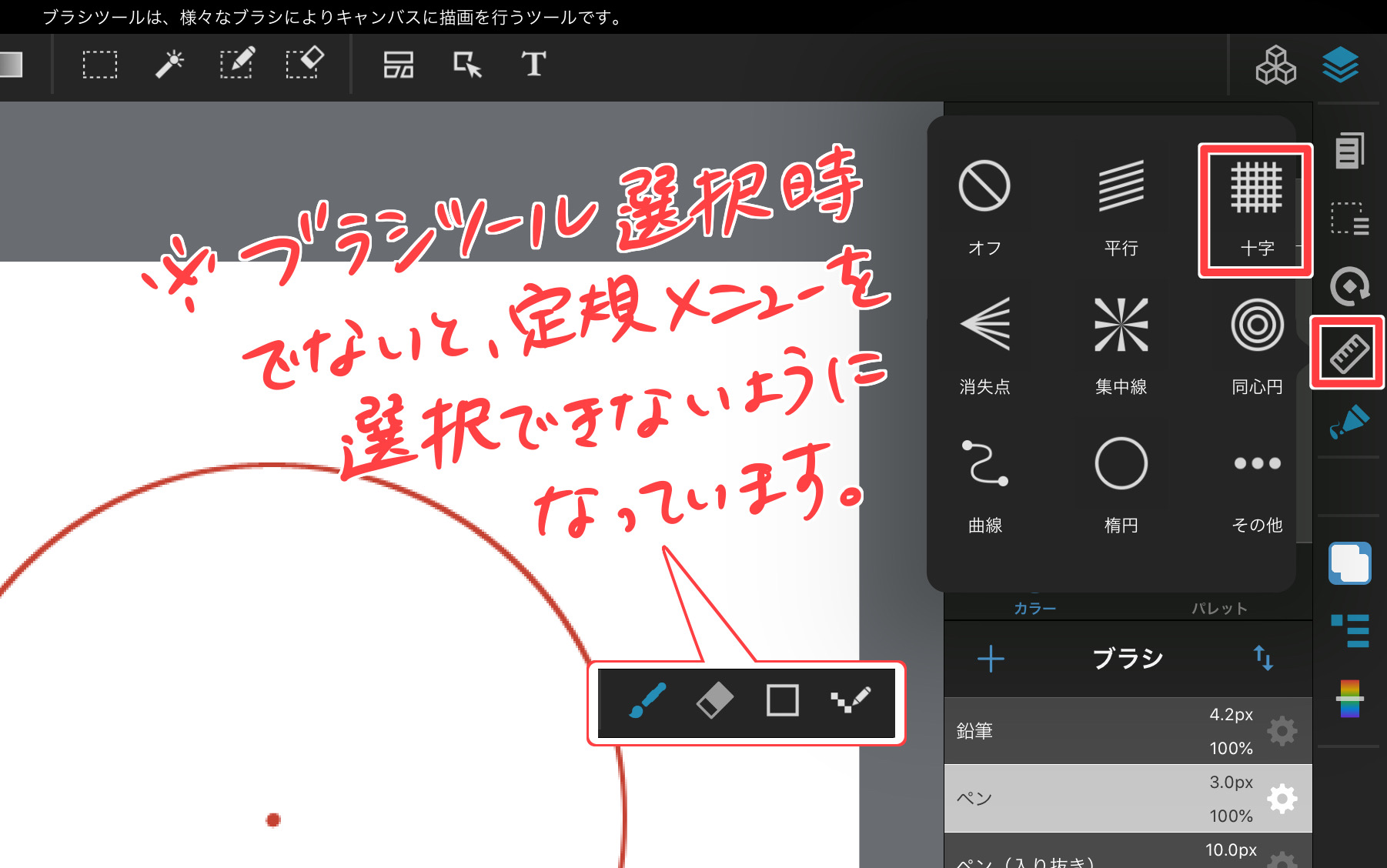
縦横の定規が設定されるので、新規レイヤーを作成。
中心点を起点に上下左右ブラシで十字線を描いてください。
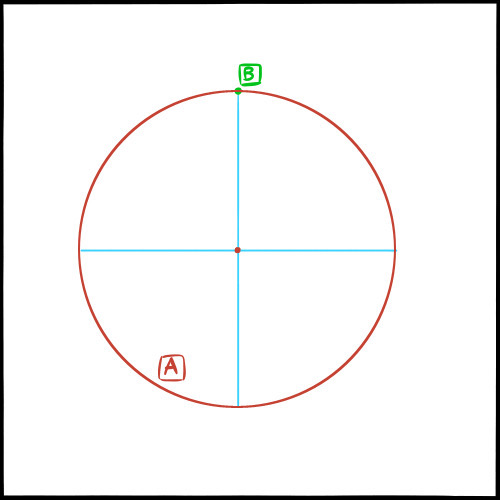
円Aと十字線の上の交点を点Bとします。(円Aの頂点)
十字線は今後の製図のガイドになるので、置いておきましょう。
4.円Aの半径の中心点Cを求める
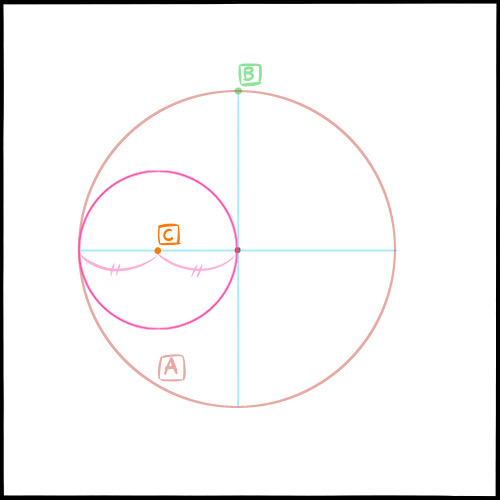
円Aを複製し、十字線の左側に収まるように移動・縮小してください。
この円の中心を点Cとします。
5.点Dを求める
円Aを再度、複製しましょう。
この円の中心を点Cに重ねて置きます。
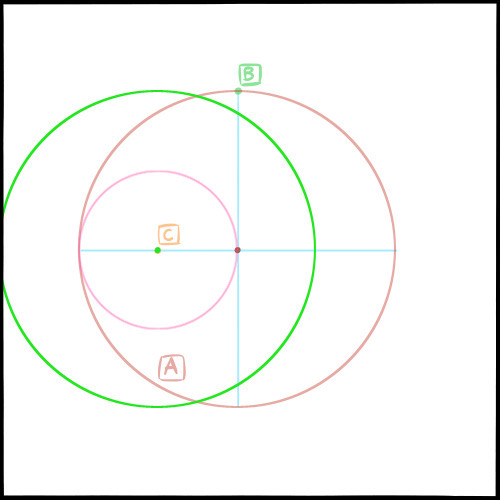
さらに、この円を点Bと重なるところまで拡大します。
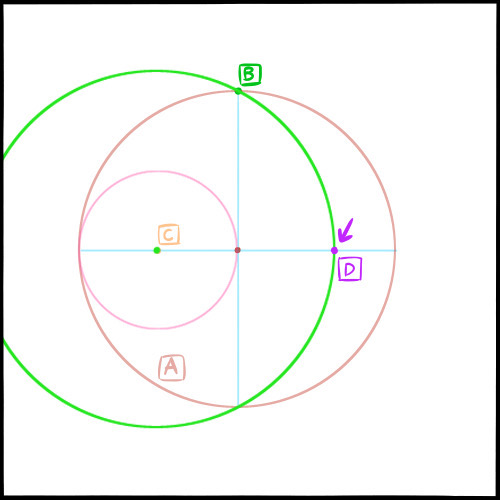
拡大した円と、十字線の左側の交点が点Dになります。
6.点Eを求める
もう一度、円Aを複製、今度は点Bにセットしてください。
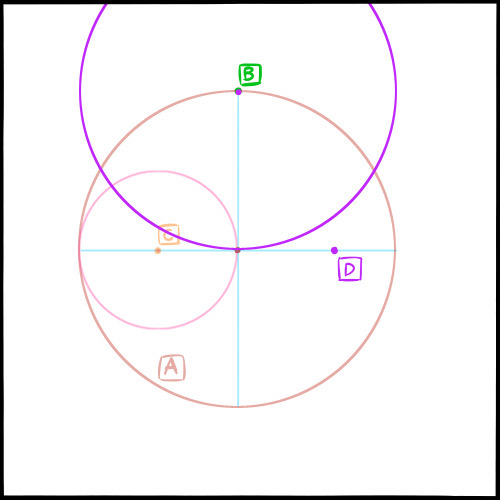
そしてこの円を点Dと重なるまで拡大しましょう。
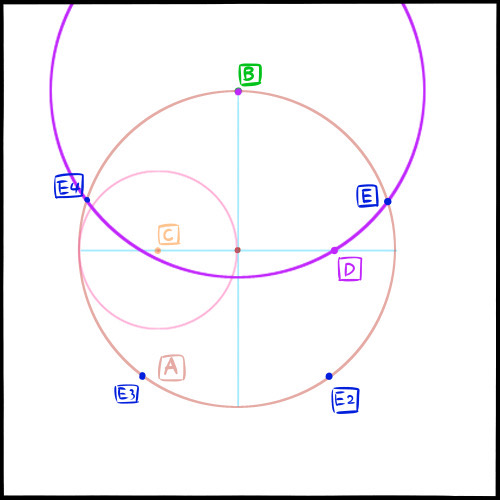
最初に描いた円Aとの交点が点Eになります。
7.点E2、点E3、点E4を求める
6.の円をそのまま使い、今度は点Eにセット。
円Aとの交点を点E2とします。
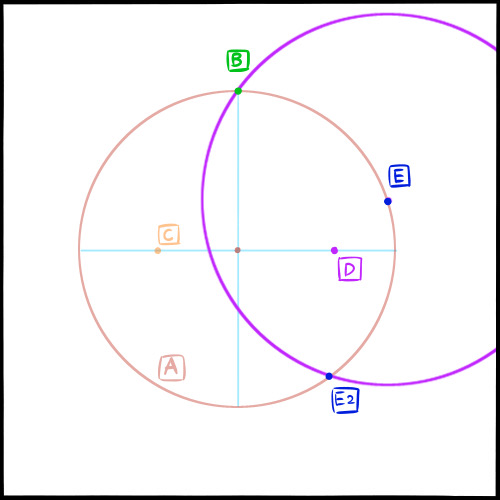
同じ要領で点E3、点E4を求めてください。
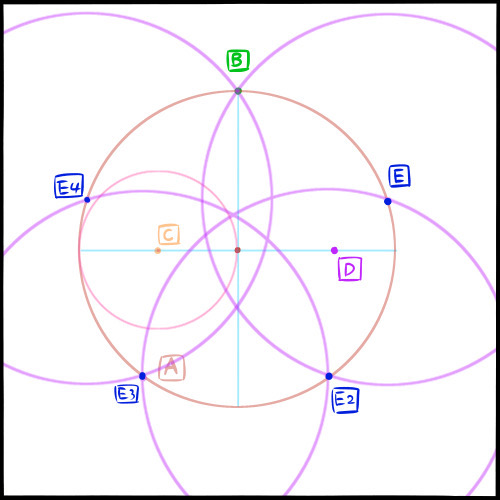
点B、E~E4を図形ツールで結びます。
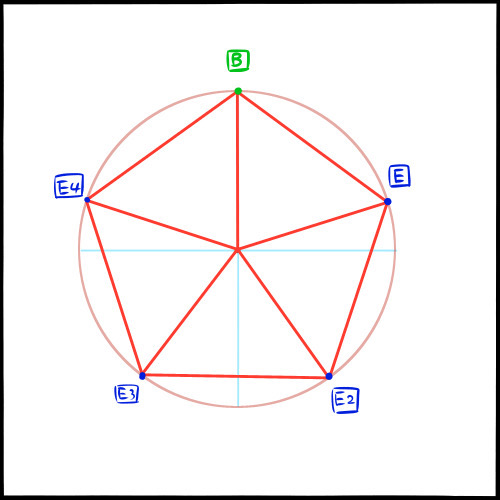
これで正五角形ができました。
ガイドになるので、中心からも線を結んでおきましょう。
8.梅を描こう
ガイドとなる五角形の基本線ができました。
これを使って、簡単な梅のイラストの描き方をご紹介しましょう。
1.で描いた円Aを花びらに見立てて使います。
好きな色に変えて、五角形の中心からの一辺に合わせてセットします。
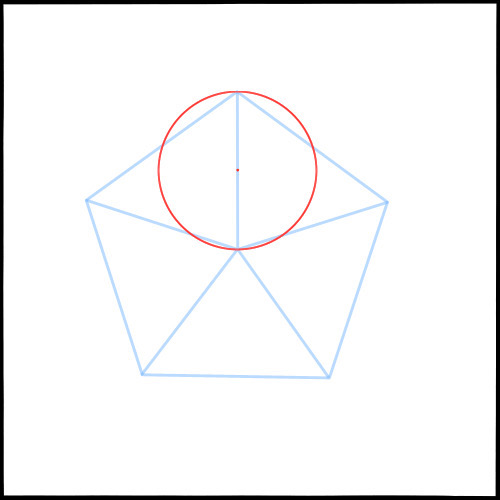
複製しながら、他の4辺にも合わせていきます。
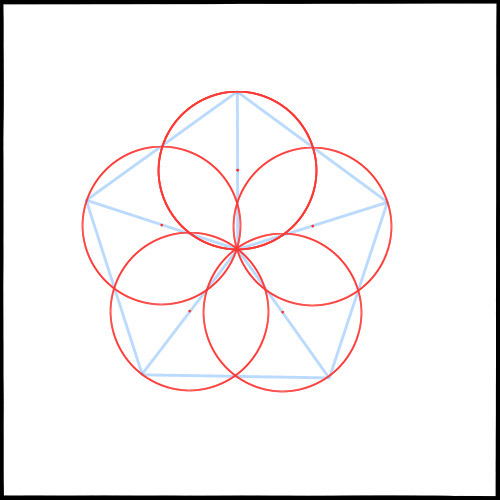
(花びらが正円でない場合、中心点を軸に回転させてください。)
薄い赤色で示した部分を、線と同じ色で塗りつぶします。
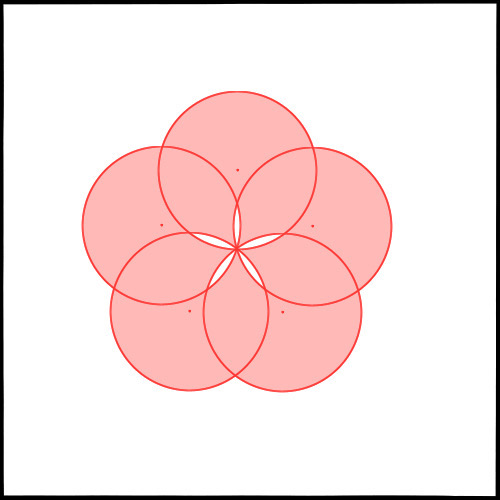
これで梅の完成です。

9.グリッドを使う方法
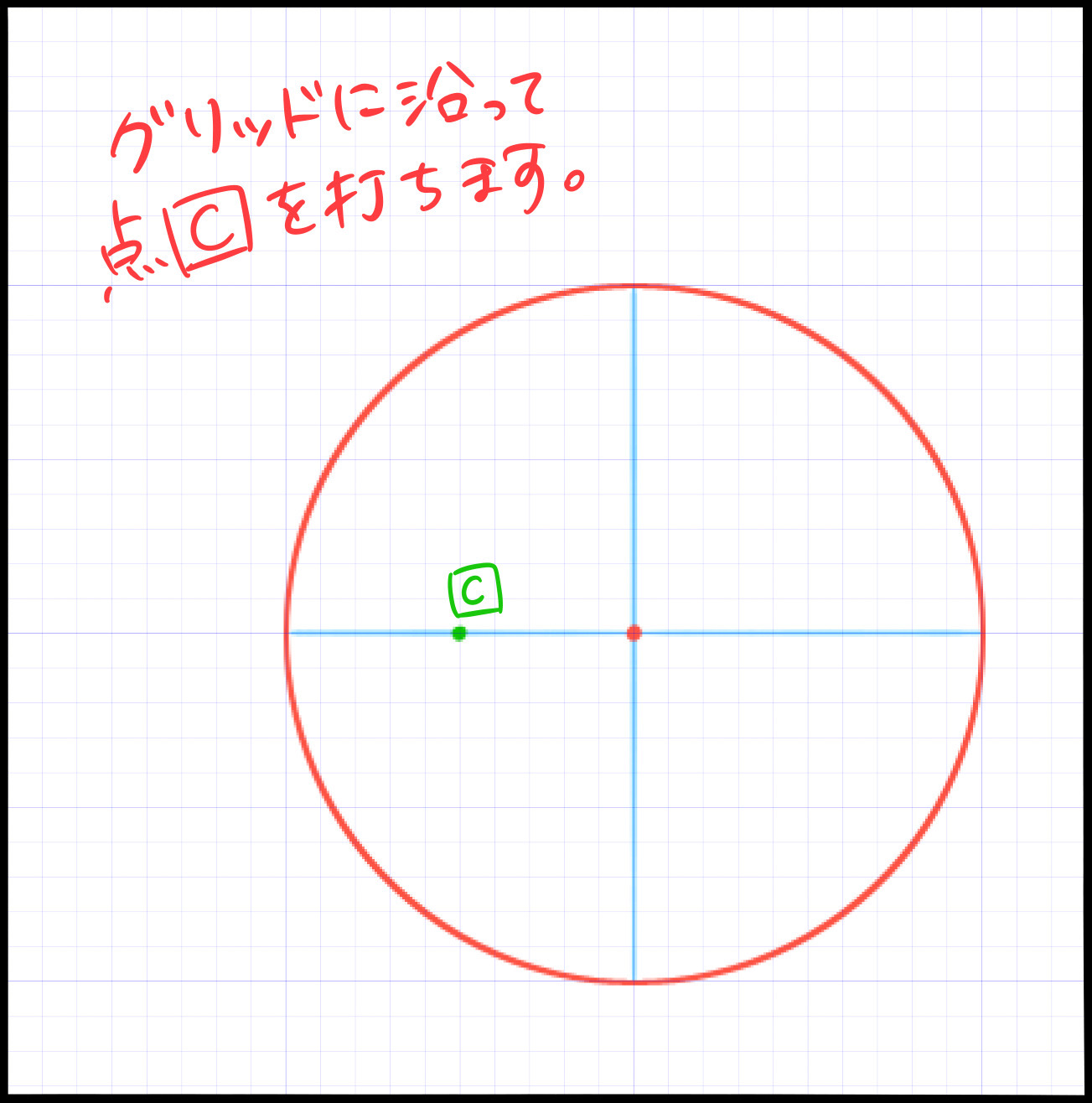
さきにグリッド線を敷いておくと、点Cを求めるときにもっと簡単です。
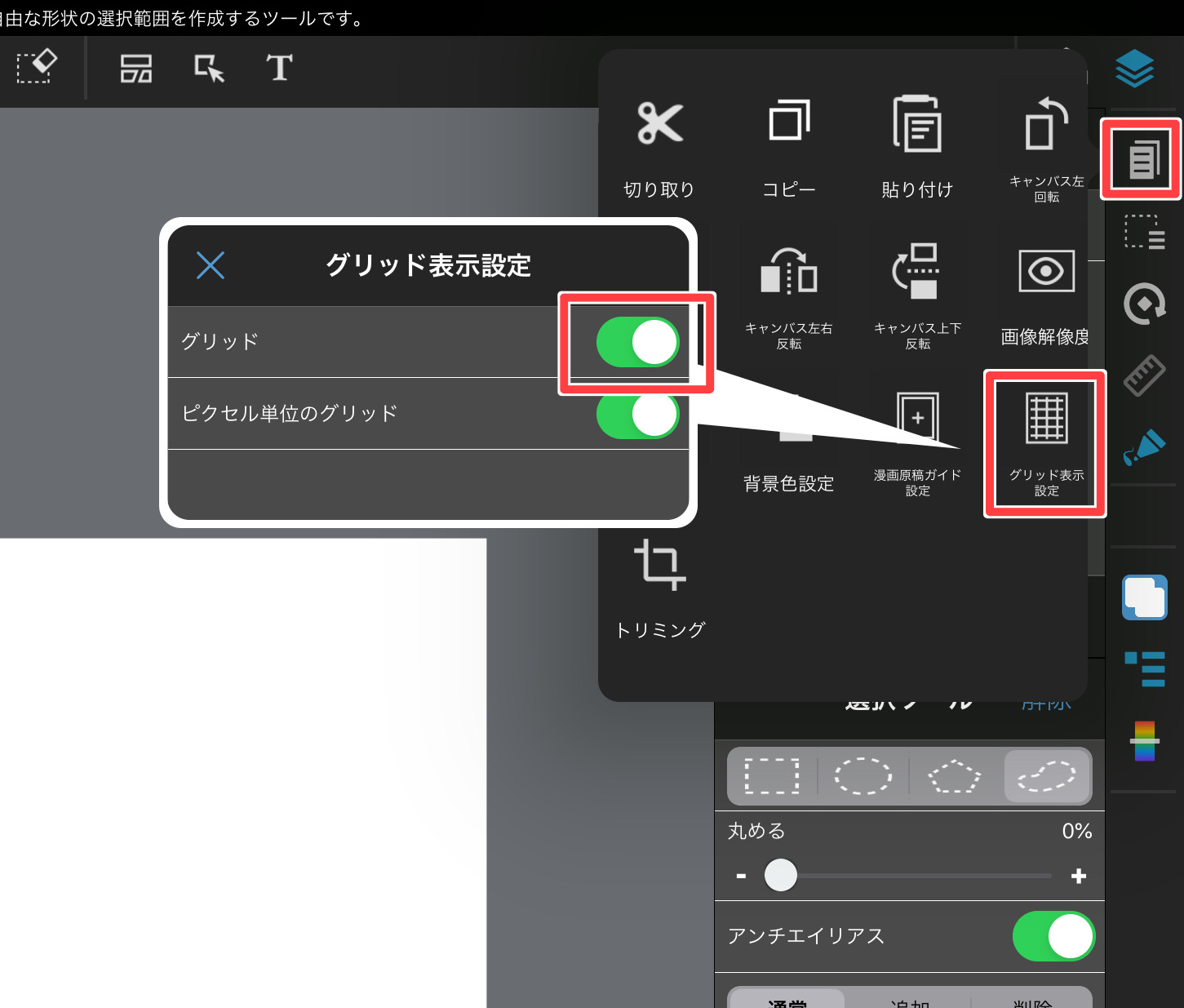
編集メニューから「グリッド表示設定」を選び、ポップアップから「グリッド」にチェックを入れます。
グリッドが表示されるのでその上に、始めの点、円A、十字を描きましょう。
この方法なら点Cを手早く求められます。
10.まとめ
最後にちょっとしたコツを。
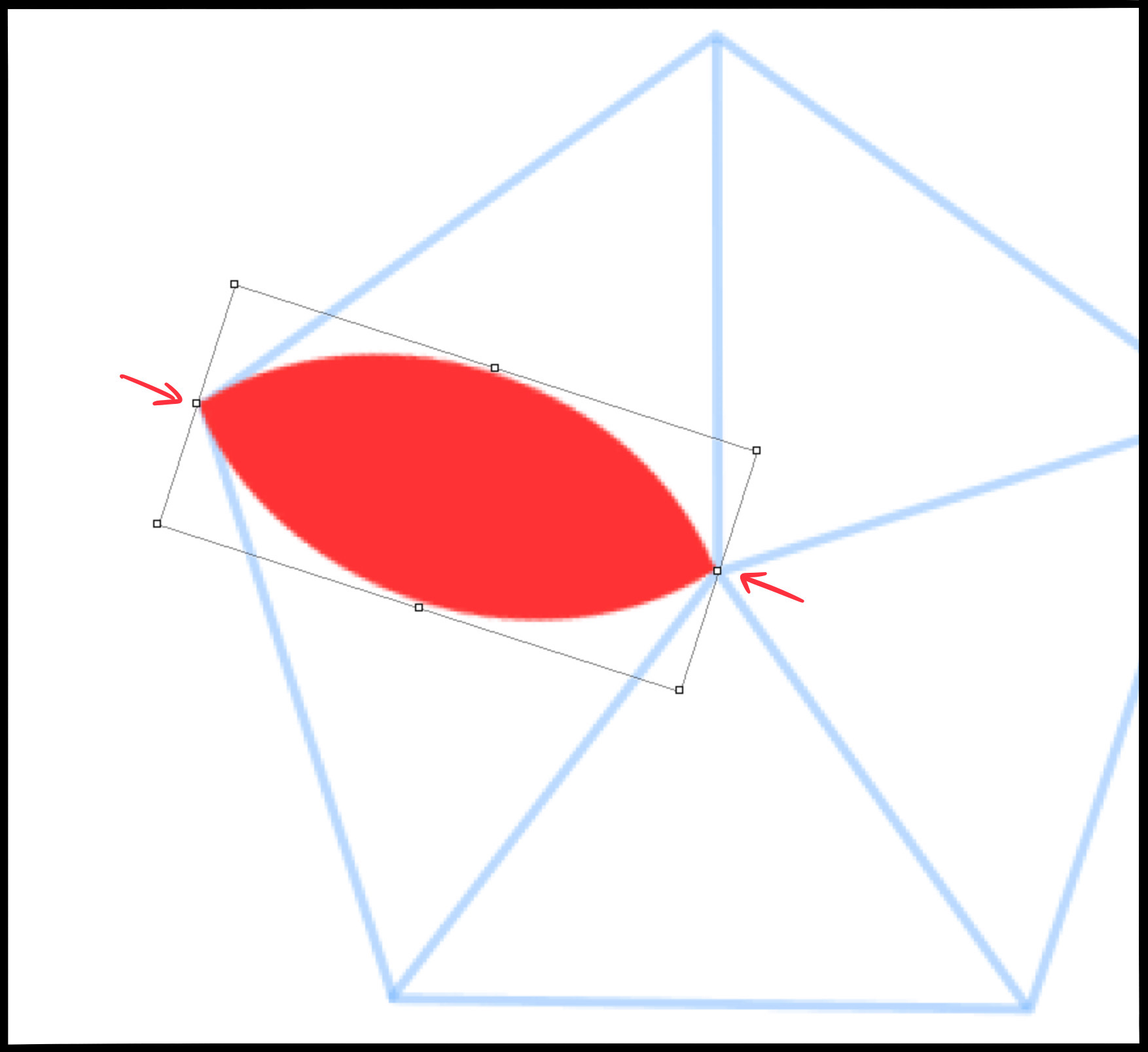
図形を回転させるときは、「変形」で表示される白い四角のポイントを目印にしましょう。
このポイントと中心点、五角形の頂点がぴったり合うように移動・回転します。
いかがでしょうか?
少し複雑だったかもしれませんが、ガイドをひとつ作ってしまえばたくさんの図柄を簡単に描くことができます。
特に和柄はいろいろな種類で応用できますよ♪
たくさんのオリジナルの図柄を作ってみましょう!

\ 使い方記事の要望を受け付けています /
 MediBang Paintをダウンロード
SHARE