2020.01.20
正方形や真円を描く方法

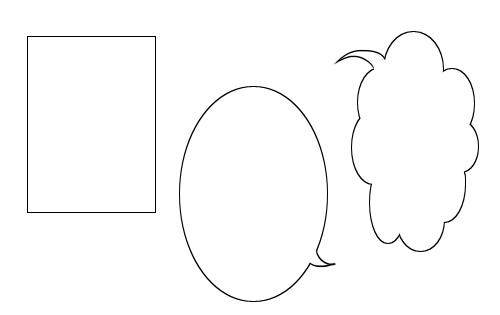
今回は塗りつぶしツール、図形ブラシツール、選択ツールを使って簡単に正方形や真円を描く方法をご紹介します。
Index
塗りつぶしツールを使う方法
塗りつぶしツールは選択した形、範囲を塗りつぶす機能です。
通常は任意の比率で描画できますが、画面上部にある「縦横比を固定」にチェックを入れ、「矩形」を選択することで正方形を描くことが出来ます。
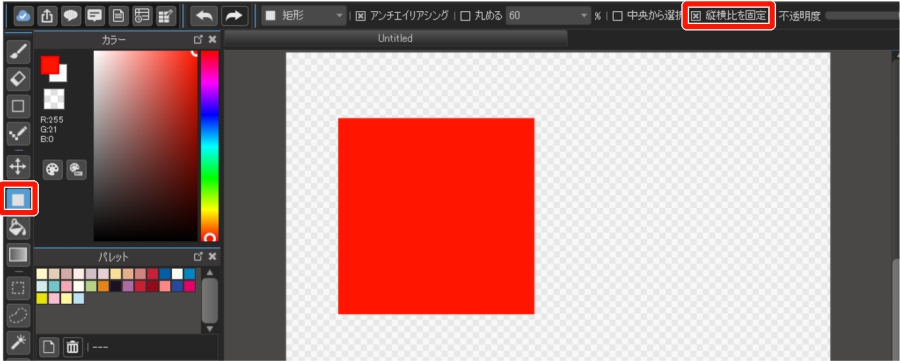
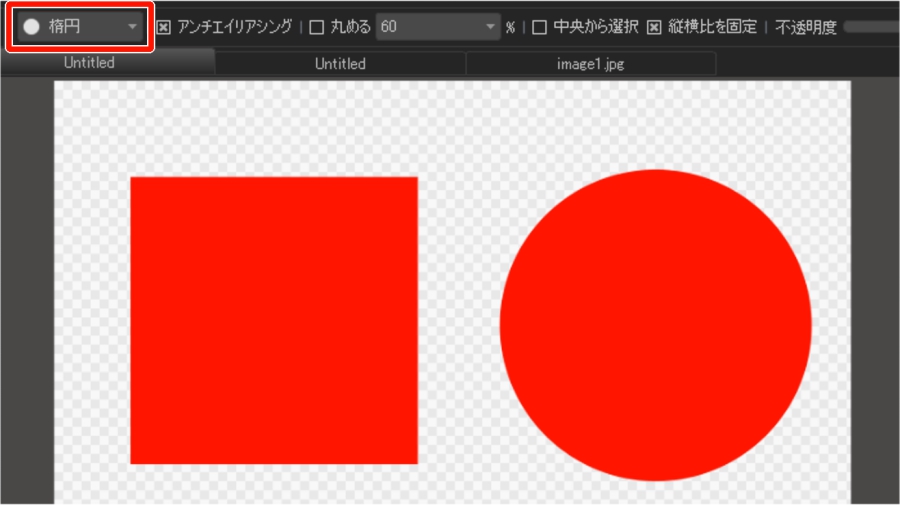
また、「楕円」を選択することで好きな形の円を描画することが出来ます。
こちらも縦横比を固定することで真円を描くことが出来ます。
図形ブラシツールを使う方法
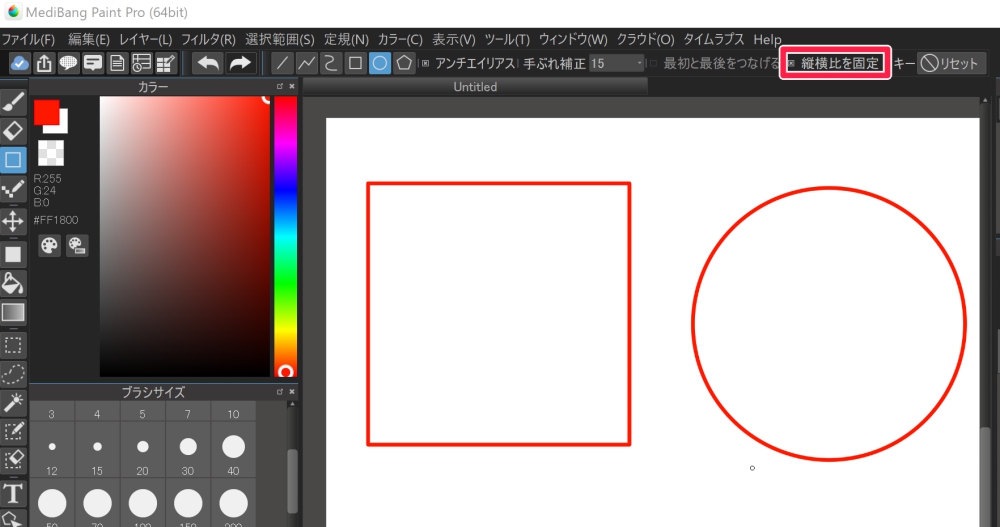
図形ブラシツールは直線や曲線、矩形や楕円、多角形の線画を描くことができるツールです。
塗りつぶしツールと同様に「縦横比を固定」にチェックを入れることで、正方形や真円を描くことが出来ます。
選択ツールを使う方法
選択ツールを使用することで線だけの図形を描画することも出来ます。
ツールを選択後「縦横比を固定」にチェックを入れ、任意の場所を選択します。
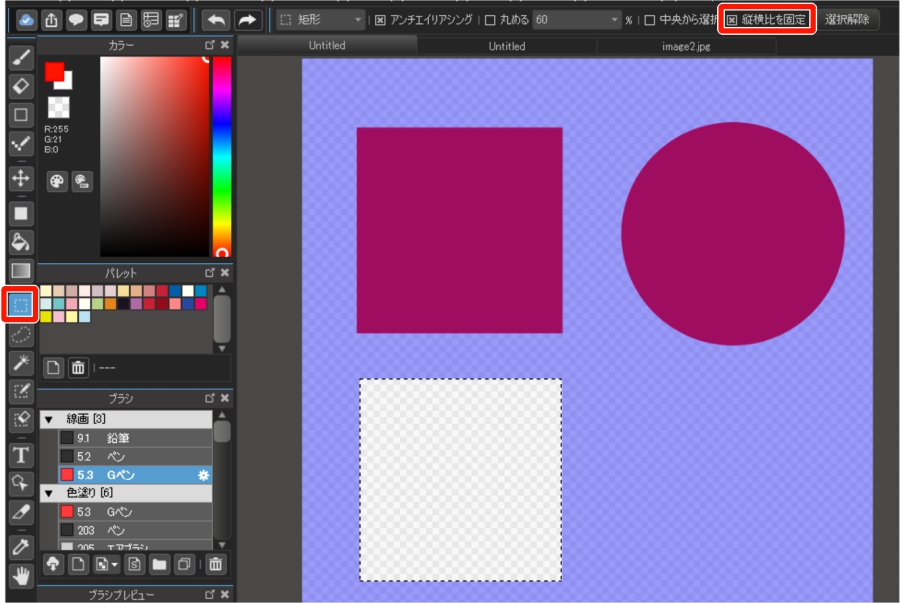
上部メニューの「選択範囲」から「選択境界の描画」を選択します。
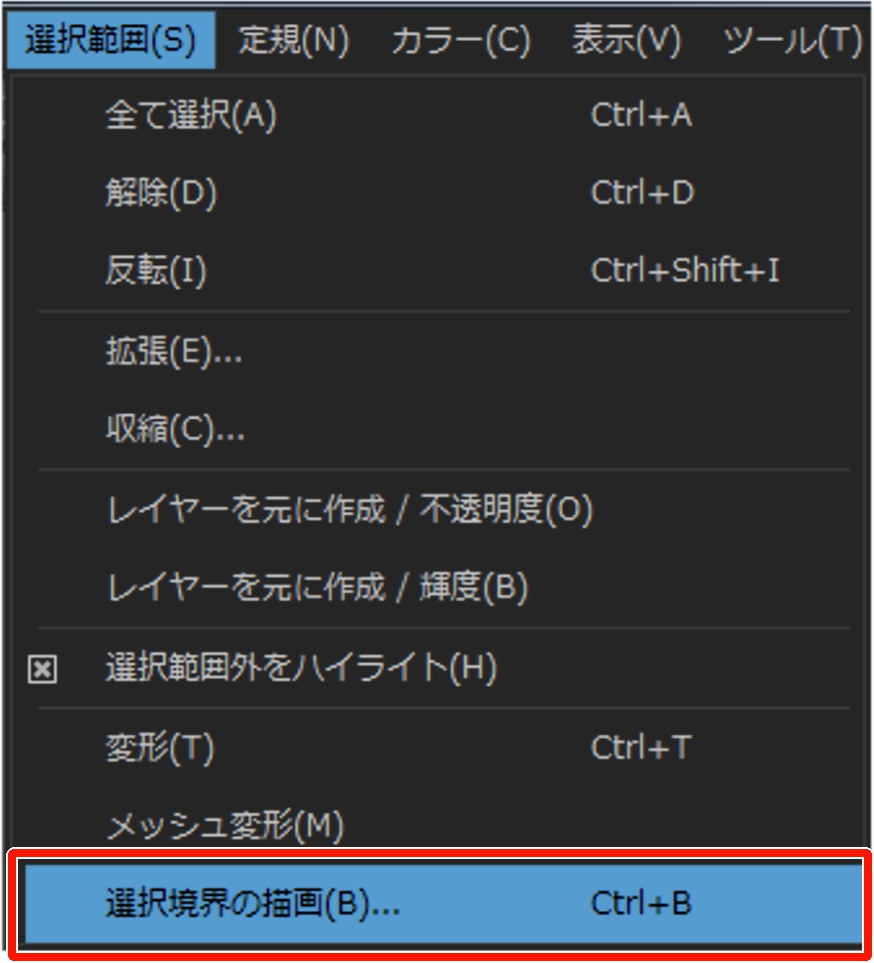
線の太さを選択し、「角を丸め、線の太さを維持する」のチェックを外して「OK」を選択すると、角がとがった線のみの正方形を描くことが出来ます。
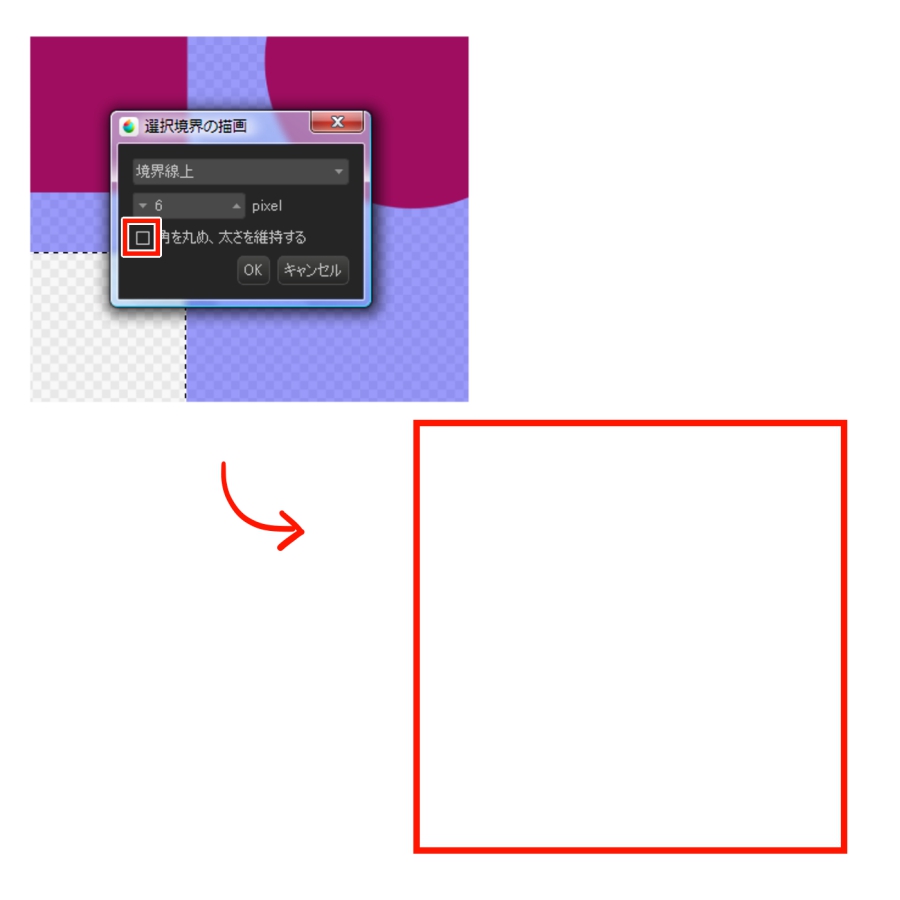
同様に「楕円」を選択することで真円が描けます。

正方形や真円は、スタッズなど衣装の飾り、時計やボールと背景・小物に活用することの多い図形ですので、ぜひご活用ください。
\ 使い方記事の要望を受け付けています /
 MediBang Paintをダウンロード
SHARE