2020.05.22
かっこいい!エフェクトの描き方 【火】編
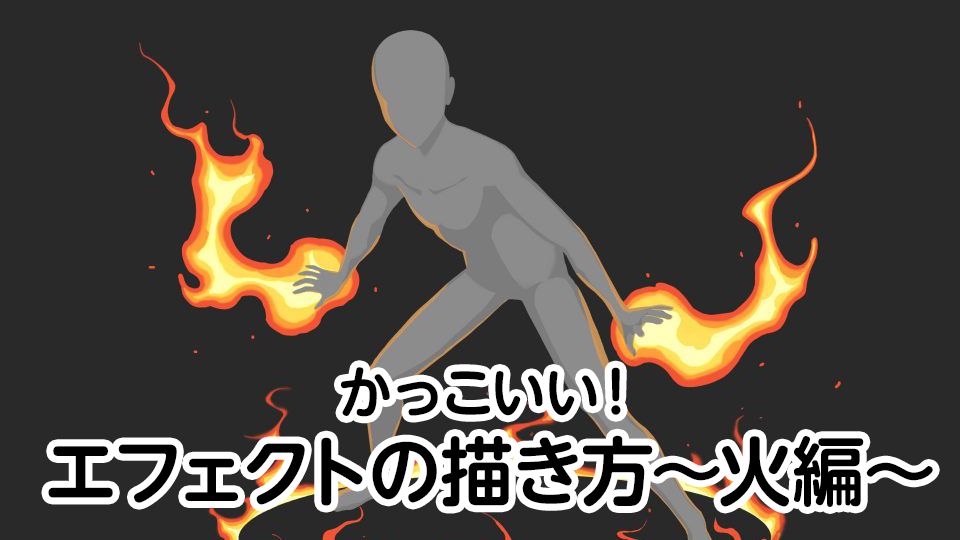
アニメやゲームで使われるエフェクト。
火・水・風・雷など色々な属性があります。
イラストに描かれているだけで、カッコ良いですし雰囲気が出ますよね。
そこでシリーズとしてエフェクトの描き方を属性事に分けてご紹介します。
今回は火のエフェクトについて解説していきますね。
Index
火のエフェクトの描き方
1.火のシルエットを描く
最初に火のシルエットを描いていきます。
後々明るい色が増えるので、分かりやすいよう背景色を黒色にしました。
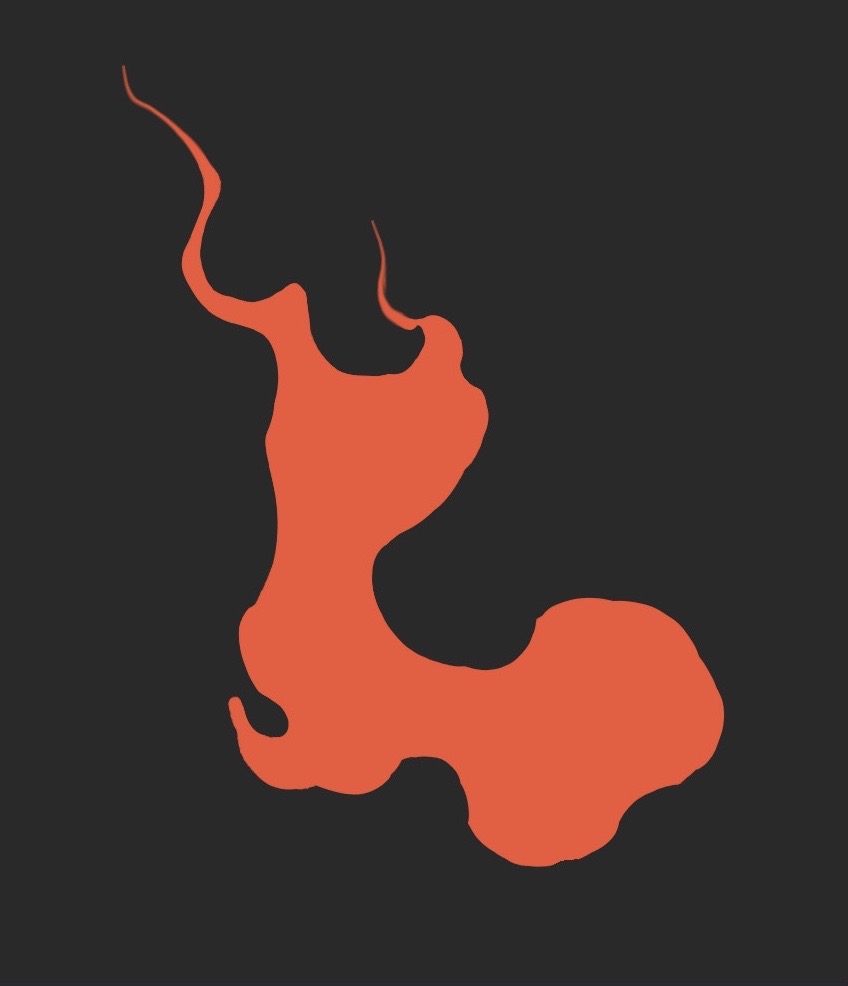
朱色でシルエットを描いていきます。
火のシルエットの先の方はブラシツールの「指先」を使って伸ばして描くといい感じになります。
2.明るい部分を描く
火の明るい部分を描いていきます。
火は内側にいくほど明るくなっていきます。
新規レイヤーを追加してください。
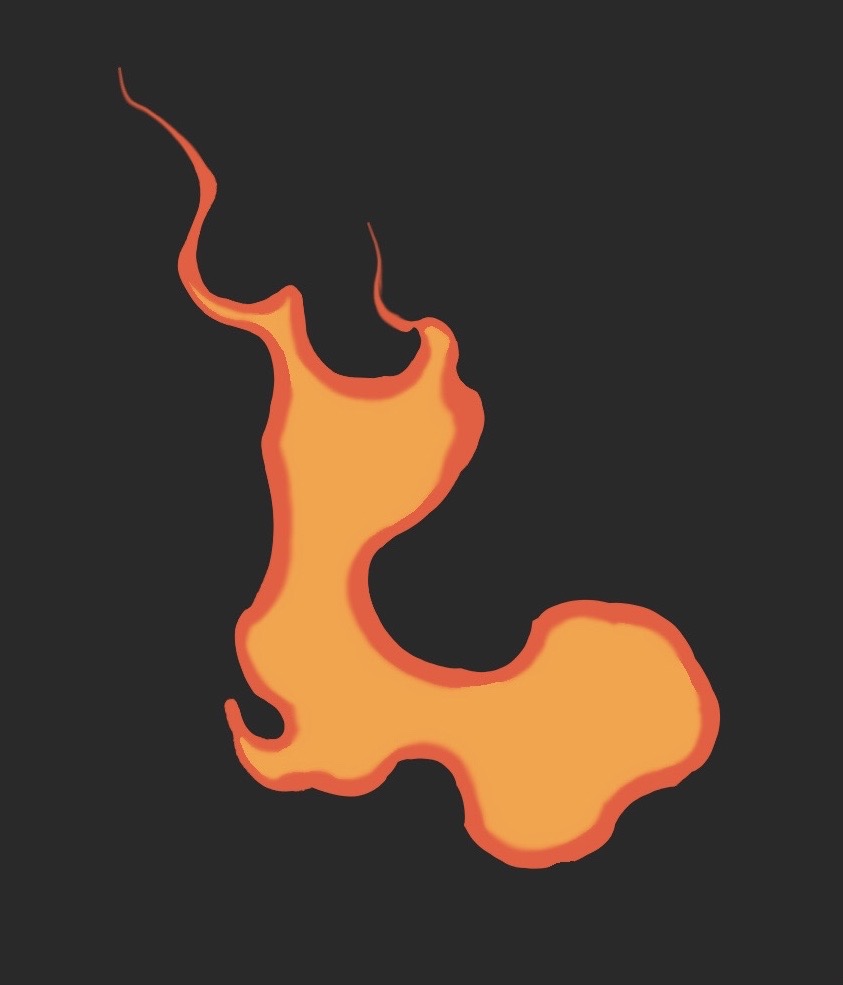
オレンジ色で塗りました。
塗った所のまわりを馴染ませるため、ブラシツールの「ぼかし」でぼかします。
明るい黄色を乗せていきます。
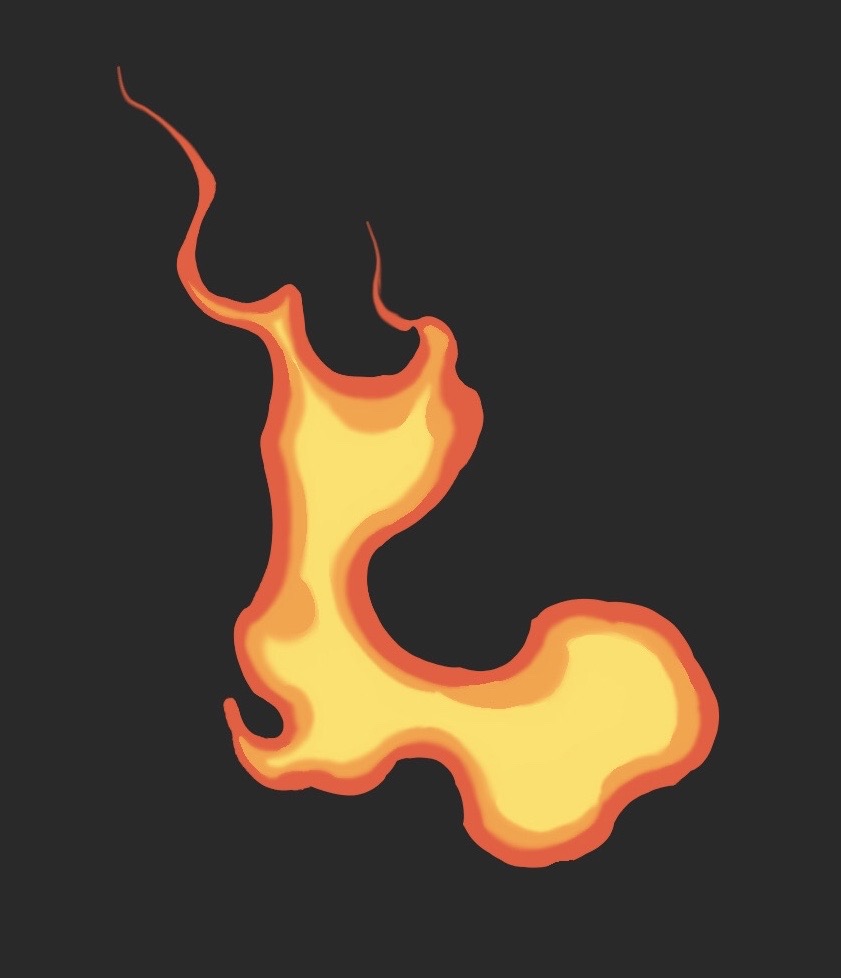
塗った後は「ぼかし」で周りをぼかします。
3.加算・発光する
新規レイヤーを追加して、レイヤーを通常から加算(発光)にします。
先ほど塗った黄色と同じ色で塗っていきます。
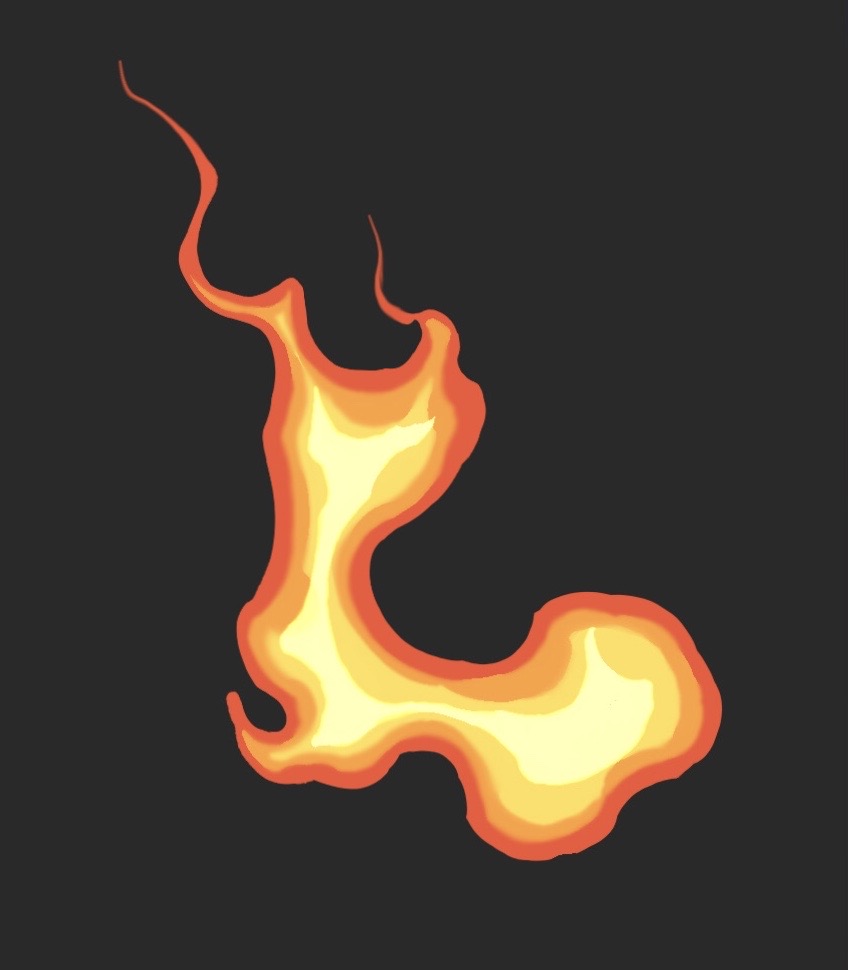
こちらも塗った後は周りをぼかしました。
4.火の粉を散らす
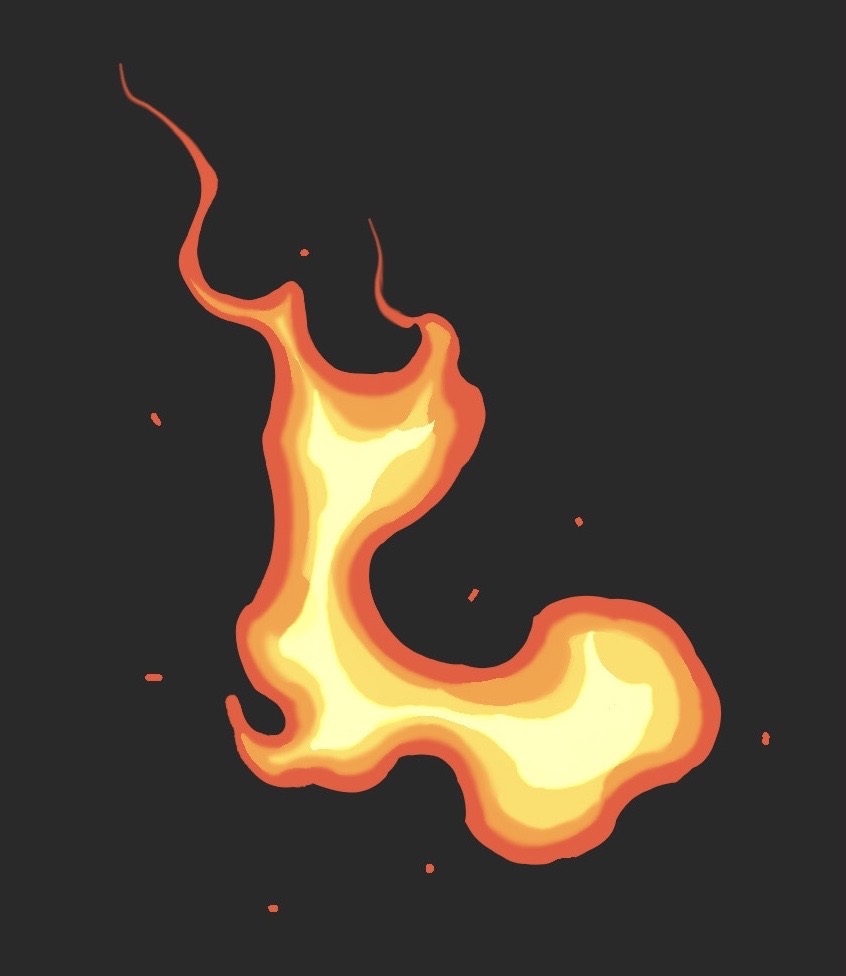
最後に火の周りに火の粉を描いて完成です!
まとめ
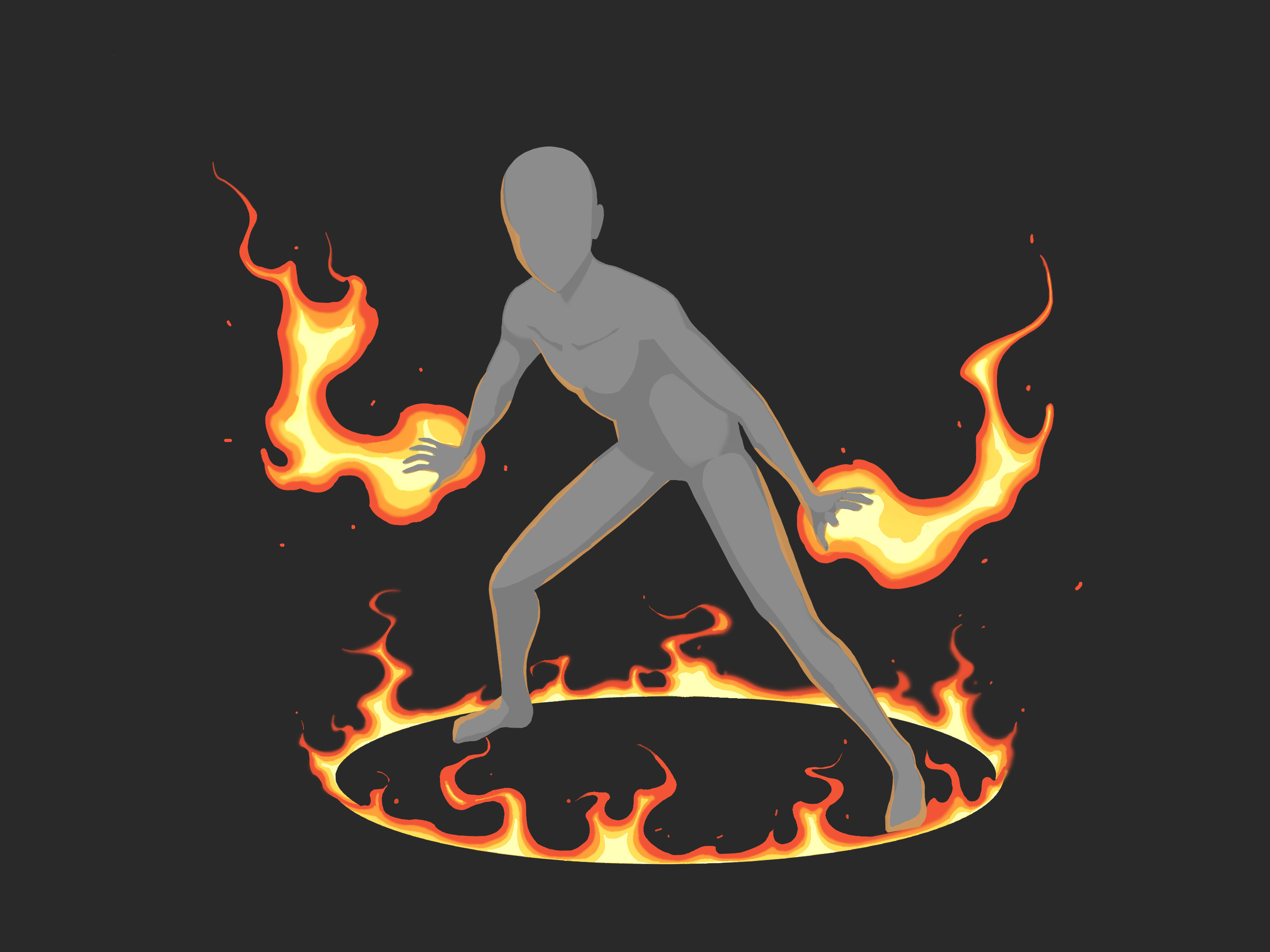
火のエフェクトは火属性のキャラクターなどにも応用する事ができます!
簡単に描けてしまうので、ぜひ試して見てくださいね!
以上、火のエフェクトの描き方でした。
\ 使い方記事の要望を受け付けています /
 MediBang Paintをダウンロード
SHARE