2022.10.11
「ガウスぼかし」で背景をぼかして人物を目立たせよう!

レイヤーをぼかしてくれる機能「ガウスぼかし」。
今回は、ガウスぼかしを背景や前景に使用することで人物を目立たせたり、遠近感や立体感を表現したりする方法について紹介します。
ガウスぼかしについては、こちらの記事もあわせてご覧ください!
▼「ガウスぼかし」を使ってみよう!
▼「ガウスぼかし」を使ってみよう!2
Index
準備
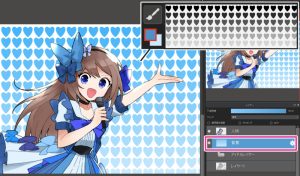
人物のレイヤーの下に新規レイヤーを作成し、背景を描きます。
今回は「グラデーションドット」ブラシ(サイズ:100、間隔:6、形:5)を使って描きました。
▼「グラデーションドット」ブラシの使い方はこちら!
グラデーションドットブラシ
▼「グラデーションドット」ブラシのダウンロード(無料)はこちら!
「ガウスぼかし」を使ってみよう!
ぼかしをかけるレイヤーを選択した状態で上部メニューの「フィルタ」から「ガウスぼかし」を選びます。
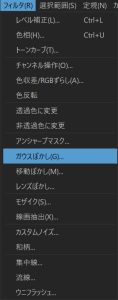
数値を設定するウィンドウが表示されるので、好みのぼかし具合になるよう調節します。
今回は「10」にしました。
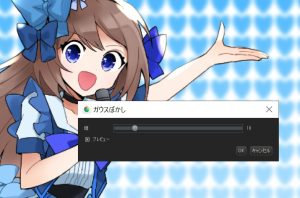
「OK」を押せば完了です。
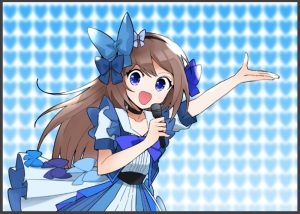
背景がぼやけ、人物にピントが合ったようになりました!
前景も描いてみよう!
人物のレイヤーの上に新規レイヤーを作成して前景を描き、ガウスぼかしをかけることで、さらに遠近感や立体感を表現することができます。
今回は「塗りつぶしツール(矩形)」でペンライトを、「カラフルタイル」ブラシで紙吹雪を描いてみました。
▼「カラフルタイル」ブラシのダウンロード(無料)はこちら!
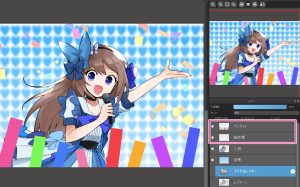
ピントが合っているものの近くにあるものは、ぼかしの数値を小さめにします。
今回はペンライトに「14」、紙吹雪に「8」でガウスぼかしをかけました。
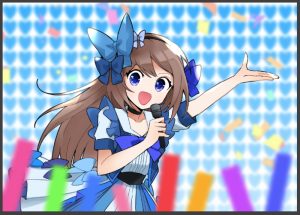
背景のみの場合よりも、より遠近感や立体感が増したと思います。
いかがでしょうか?
凝った背景を描いた場合などで、ガウスぼかしをかけていない状態のレイヤーを残しておきたい時は、必ずレイヤーを複製してからガウスぼかしを行ってください。
イラストが少し物足りないな?というときに使うのもおすすめなガウスぼかし。
ぜひ活用してみましょう!
\ 使い方記事の要望を受け付けています /
 MediBang Paintをダウンロード
SHARE