2018.04.25
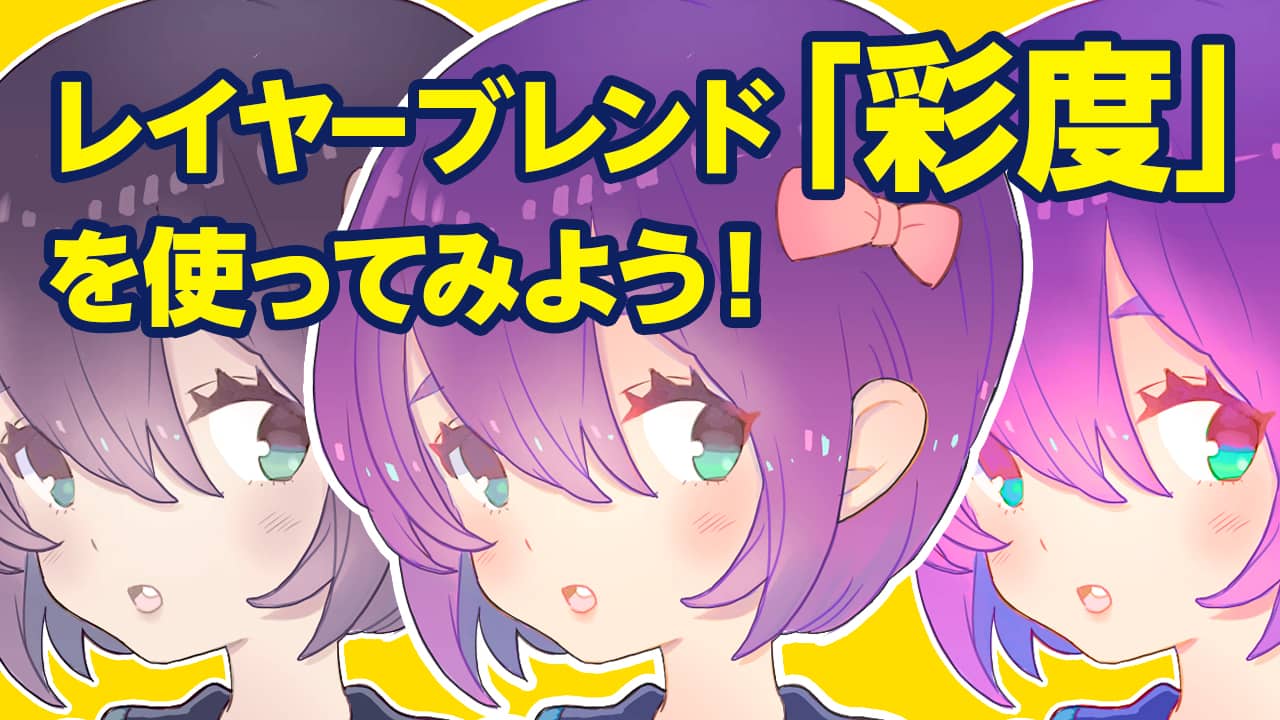
レイヤーブレンド「彩度」を使ってみよう!
レイヤーを重ねることで様々な効果を生み出す「レイヤーブレンド」。
その中でも今回は、イラストの鮮やかさを自在にコントロールできる「彩度」についてご紹介します。
レイヤーブレンドの設定方法が知りたい方は下記のリンクよりご確認ください。↓
【 PC / iPad / iPhone / Android 】
スマホやタブレットで手軽に描けるメディバンパレッタ(MediBang Paletta)※旧メディバンプロを使ったやり方も解説していきます。
「彩度」の仕組みをマスターして、メディバンパレッタとともにイラストの雰囲気を変えていきましょう!
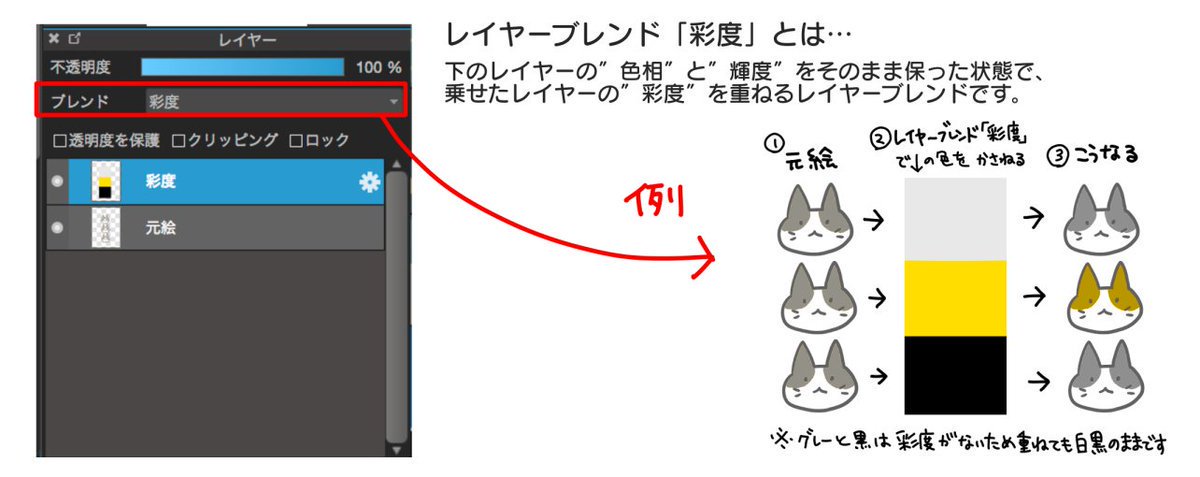
レイヤーブレンド「彩度」とは

簡単に言うと、「鮮やかさだけを下のレイヤーに重ねるよ!」と言うことです。
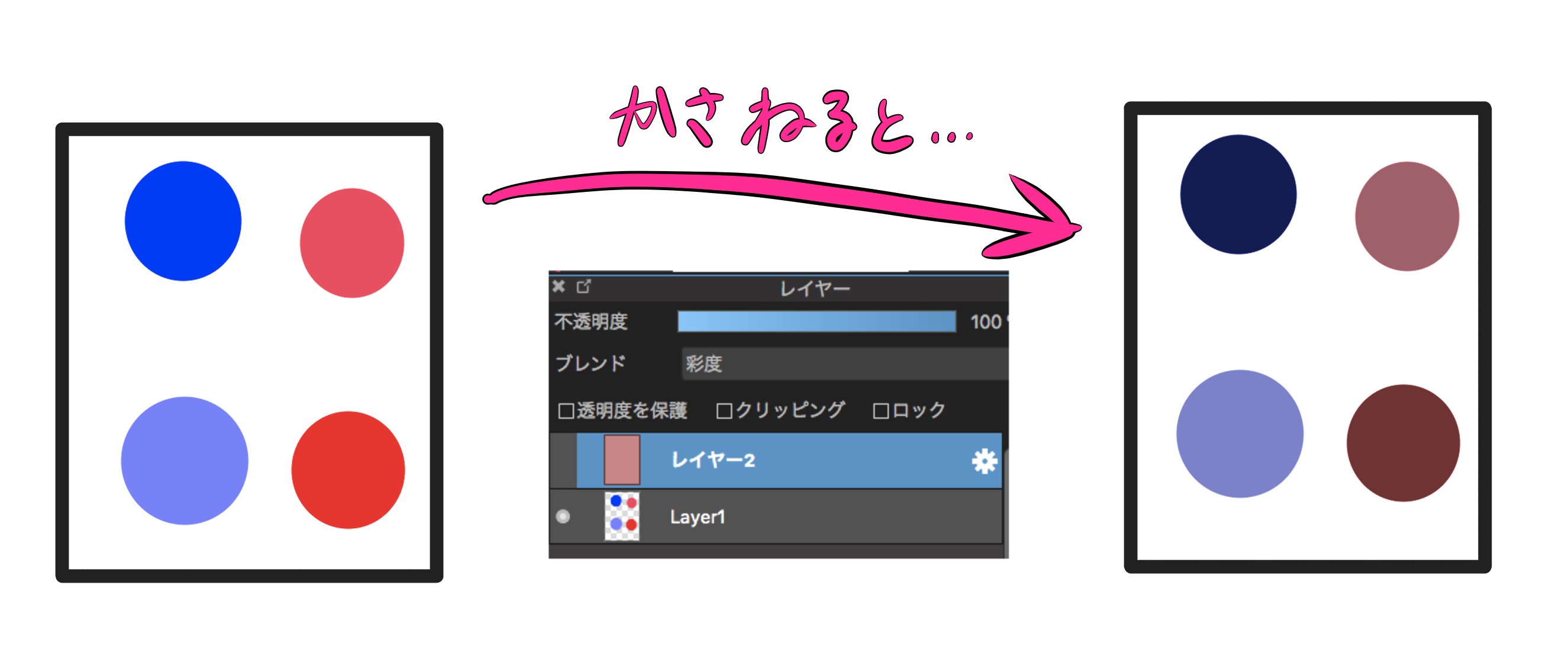
色同士で重ねると分かりやすいかもしれません。くすんだピンクを「彩度」で重ねても、一番変化が無いのは同じくらい彩度の低い(鮮やかじゃない)左下の水色になります。
ちなみに、鮮やか=明るいではないので注意しましょう
メディバンパレッタでは、レイヤー右側の「通常∨」をタップするとレイヤーブレンドを変更することができます。
一覧を下にスクロールして、「彩度」を選択しましょう。

ここで、「彩度」レイヤーの仕組みをより詳しく見ていきましょう。
「彩度」で重ねる側の色を変えたとき、下のレイヤーにどのような変化が起きるのか、いくつかのパターンで比較してみます。
まずは、彩度と明度が全く同じ「青みのあるグレー」と「赤みのあるグレー」で描画してみましょう。
一見どちらも同じようなグレーに見えますが、実は「色相」が異なっています。

次に、これらに「彩度100」の黄色を重ねてみます。ここで注目してほしいのが、重ねる側の「明度」による違いです。
一方は明度「33」、もう一方は明度「100」の黄色を、先ほど描画したグレーに「彩度レイヤー」で重ねてみます。

画像を見ると分かる通り、同じ黄色を重ねても、その明度によって結果に差があります。
明度33の黄色は、元のグレーの明度と同じなので、元の明るさを変えることなく、隠れていた色相(青みや赤み)だけを純粋に引き出しています。
画像を見るとわかるように、重ねる色の色相(黄色であること)には左右されません。
その色の「鮮やかさ」と「明るさ」が掛け合わさることで、ベースのグレーに隠れていた「青み」と「赤み」が、それぞれ引き出されています。

もし、「彩度を変えたらどうなる?」「明度と彩度の両方をいじったら、どんな変化が起きる?」
そう気になった方は、ぜひ実際にパレッタを使って試してみてください!
自分の手で確かめてみると、より彩度レイヤーへのイメージが湧いてくると思います。
使ってみよう!
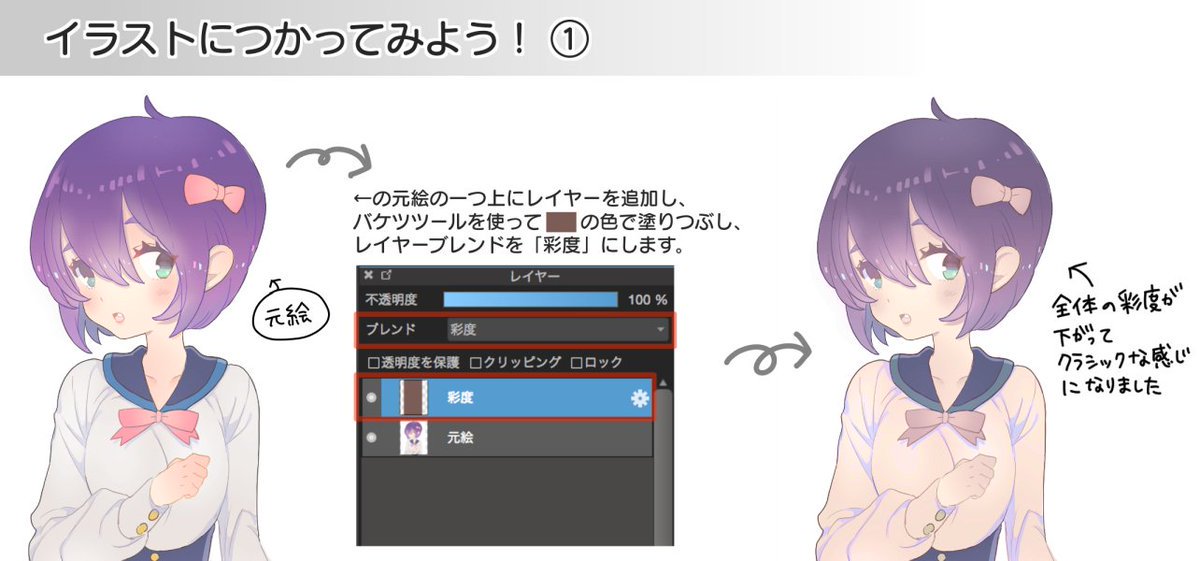
次は、レイヤーブレンド「彩度」を実際に使って見ましょう!

鮮やかだった髪色やリボンの色が、グッと落ち着いた色になりました。
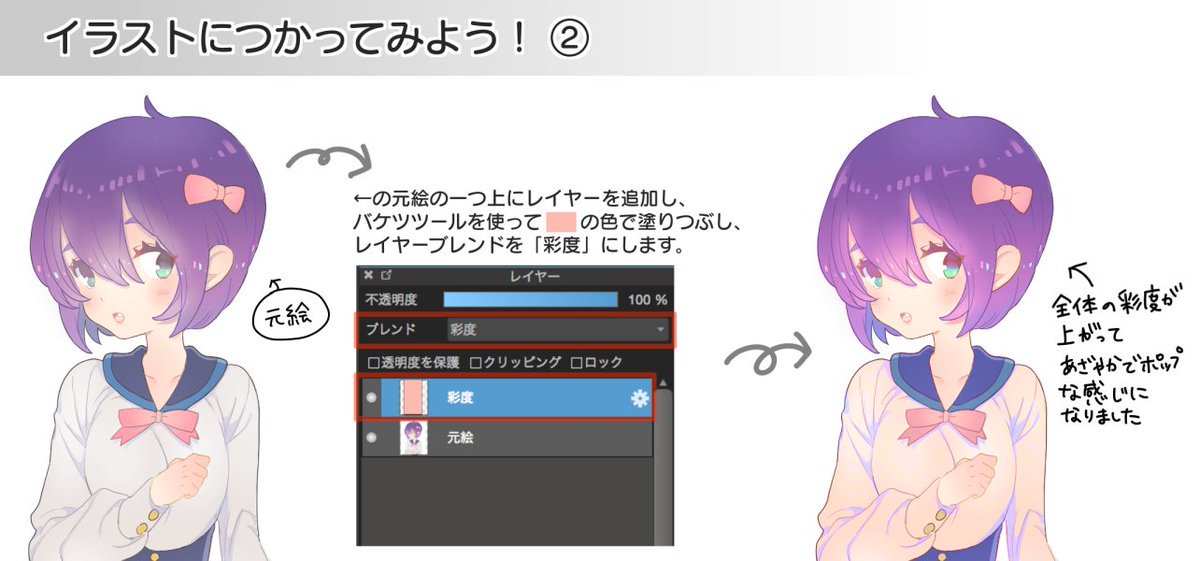
こちらは、肌や服などの彩度が大幅に上がりました。
いかがでしたでしょうか。
「レイヤーブレンドは種類が多くて難しそう」と感じるかもしれませんが、まずは「彩度」から触れてみると、デジタルならではの面白さがより深く理解できるはずです。
メディバンパレッタは、こうした直感的な操作がしやすく、外出先などでも思いついた色のアイデアをすぐに形にできるのが魅力です。
今回ご紹介した「彩度」を使いこなして、パレッタで描くイラストの色彩をもっと豊かに、自分らしく彩ってみてくださいね。
以上、レイヤーブレンド「彩度」の活用法でした!
\ 使い方記事の要望を受け付けています /