2021.11.26
線画の強弱が苦手な人のための線画の描き方
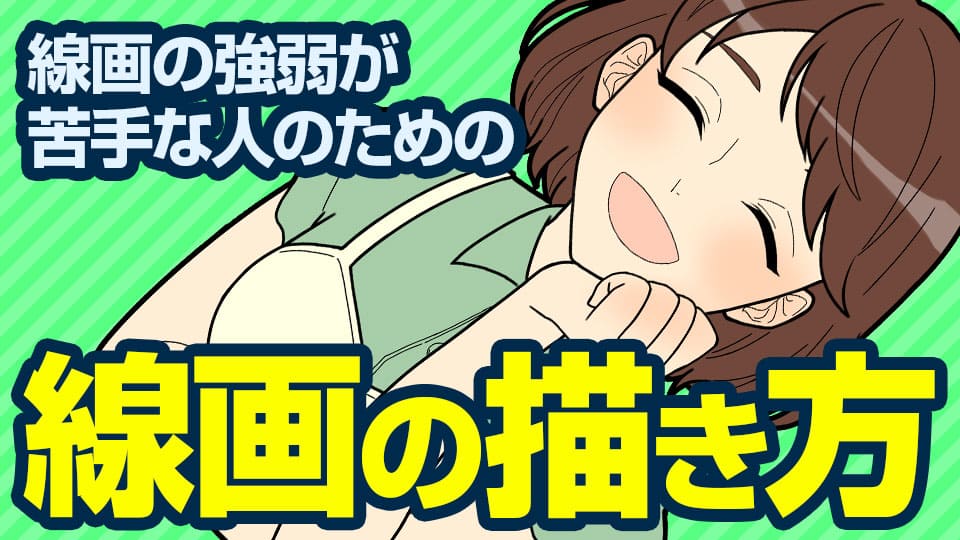
線画を描くと全部同じ太さになってしまったり、強弱をつけたくてもどこを太くしたらいいのかわからず困ったことはありませんか?
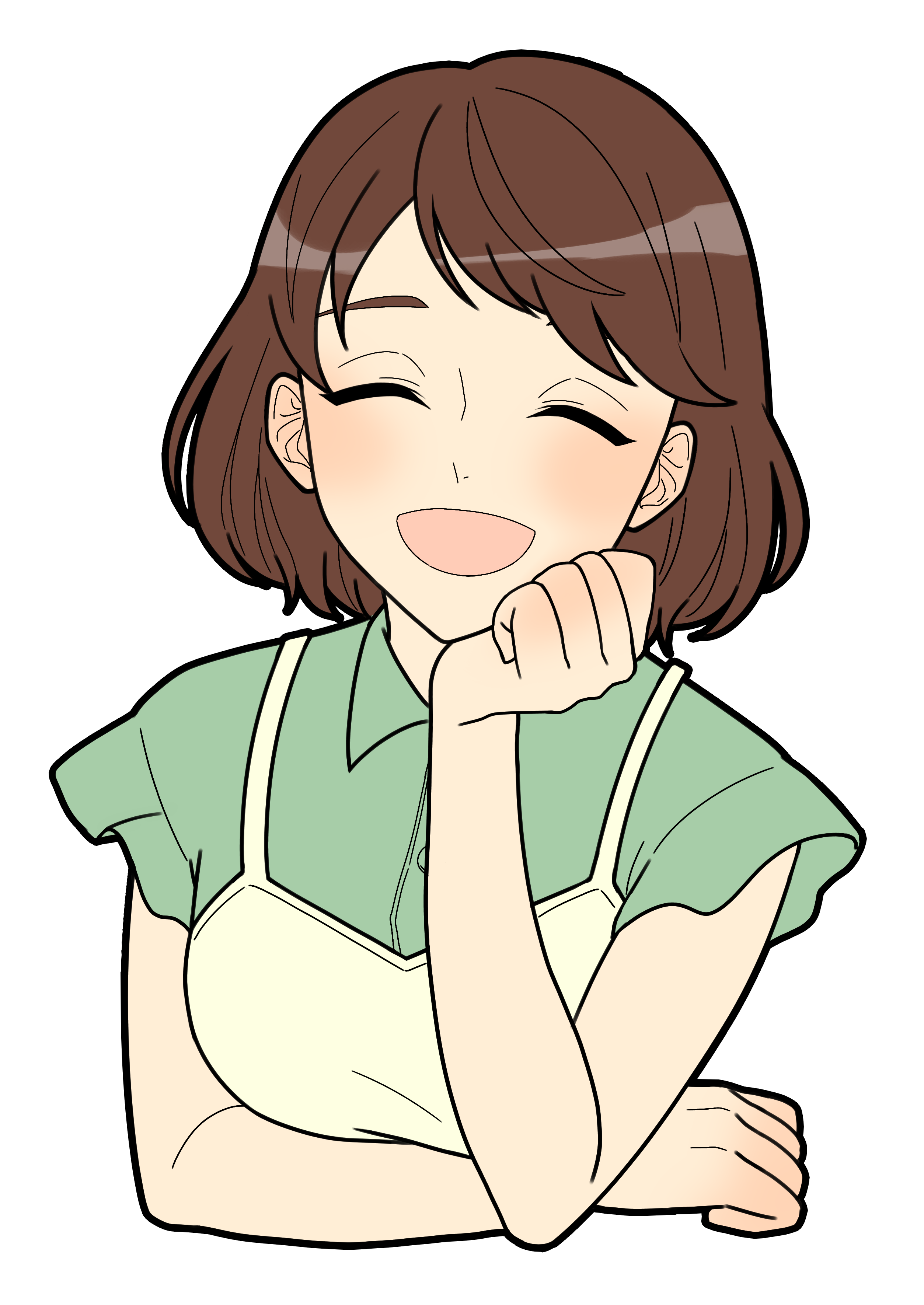
そんな人でもかんたんに、しかもキャラクターを魅力的にする線画の方法をご紹介します。
やることは、こちらの3つです。
①太い線を描く
②細い線を描く
③さらに目立たせたい時
Index
①太い線を描く
今回は、こちらの下描きを使います。
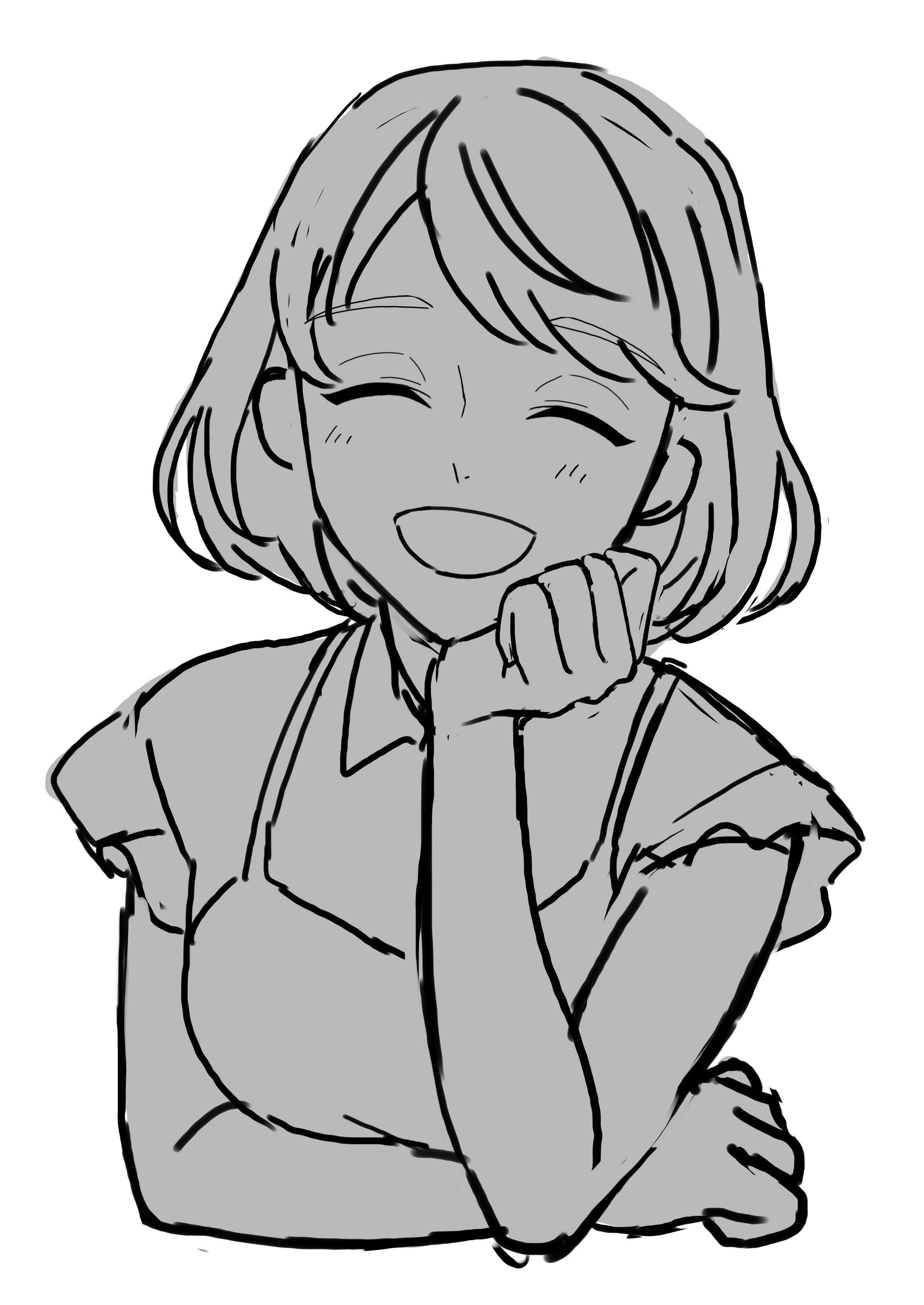
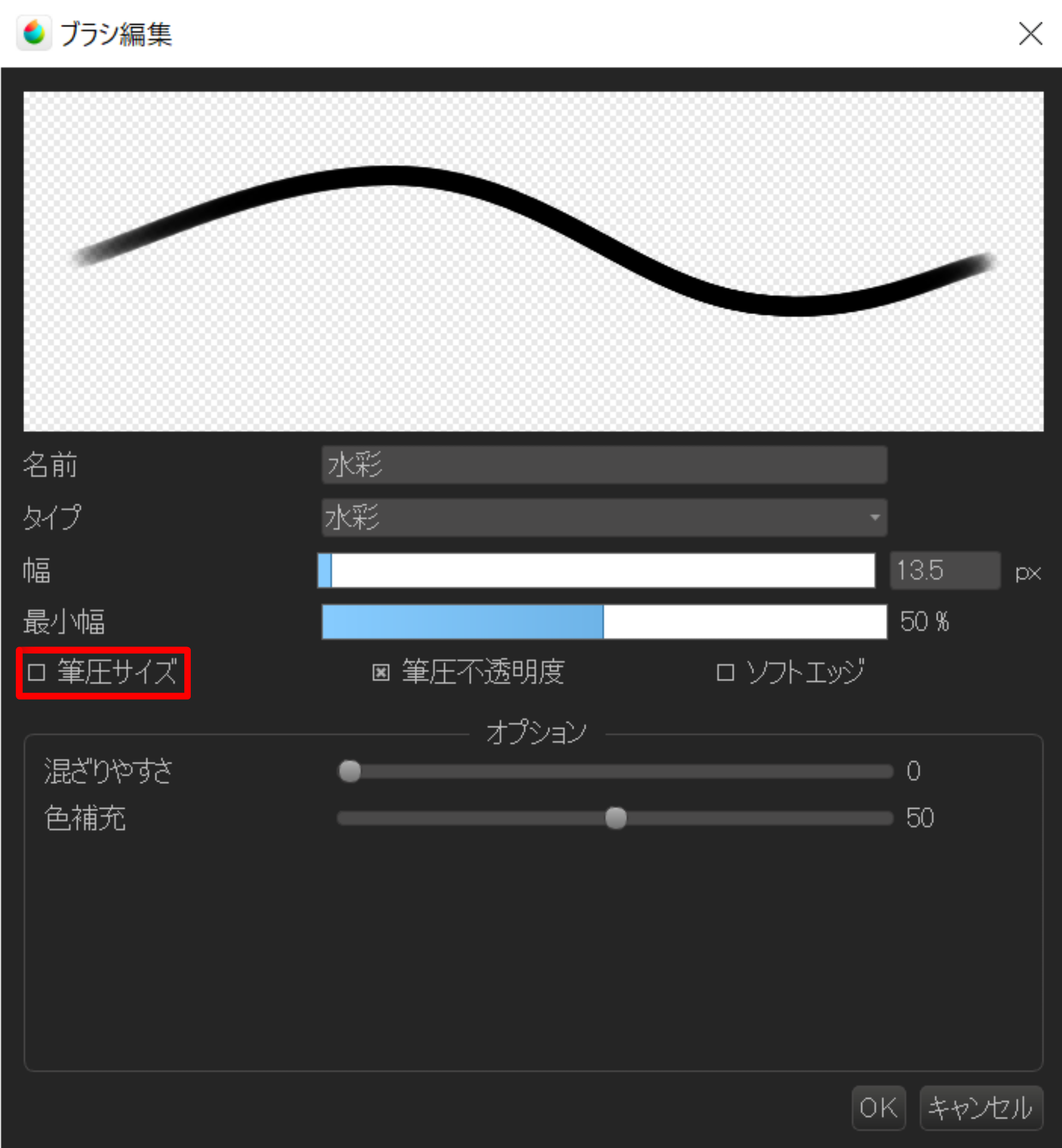
線画に使うペンは自分の使いやすい設定を選びましょう。
今回は水彩ペンを使いました。
わかりやすいように、筆圧サイズのチェックは外しています。
最初に太い線を描きました。
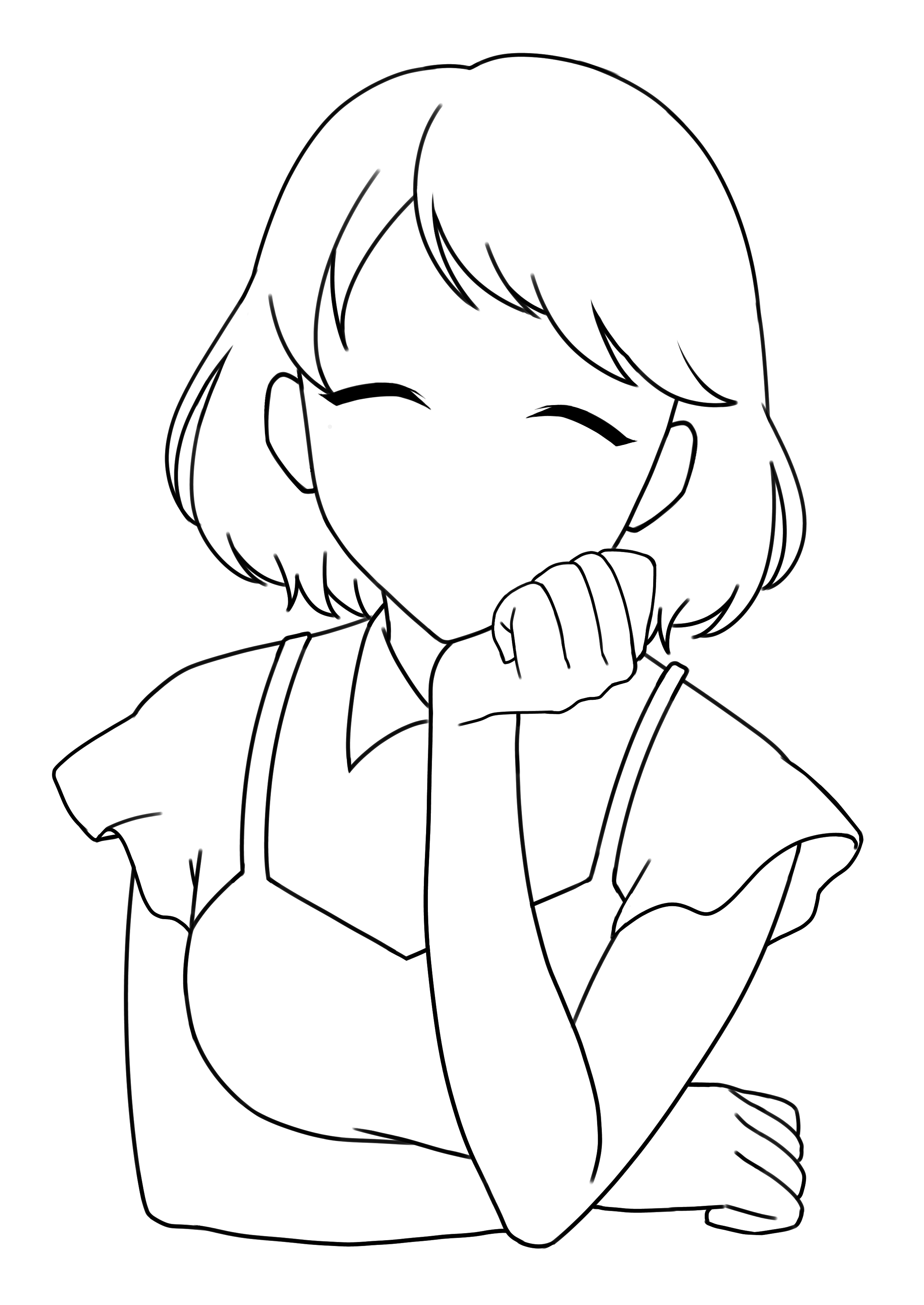
ポイントは、肌、髪、服、物などの「パーツごとの外側の線」を描くことです。
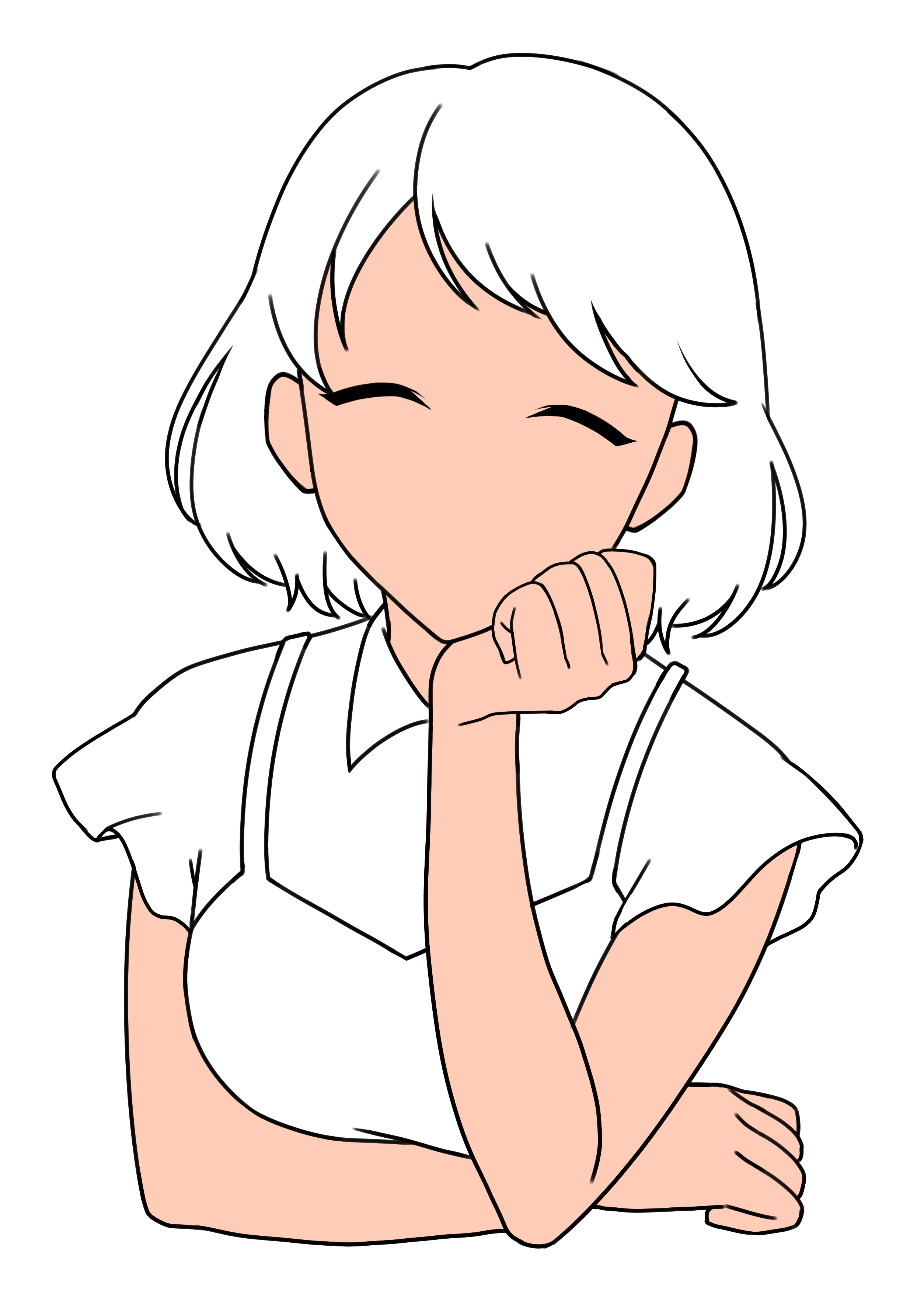
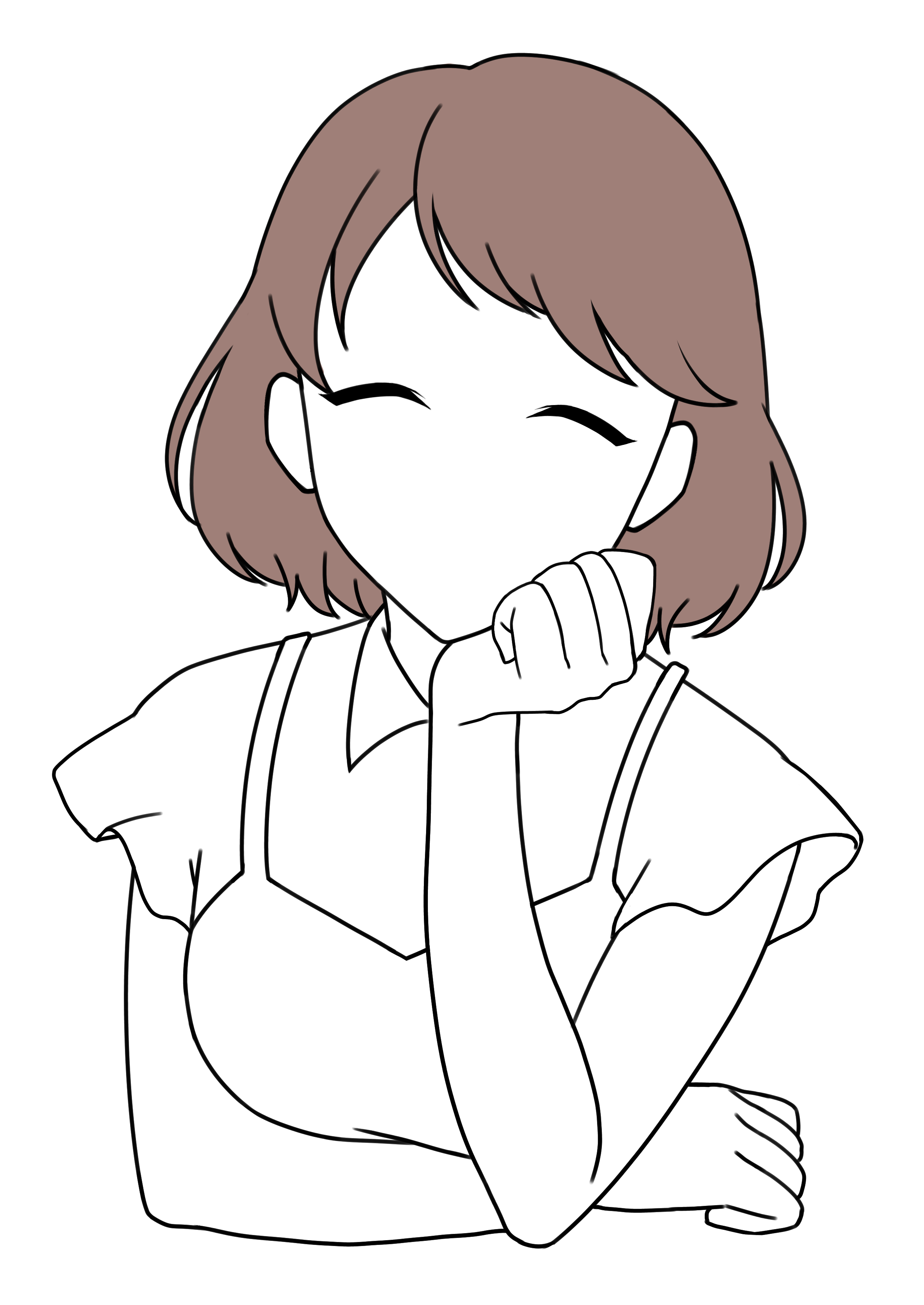
髪の流れや服のシワなど細かいところは描きません。
②細い線を描く
次に、ペンの太さを変えて、細い線を描きます。
顔、髪、服などの「中にある線」を描くイメージです。
赤の線を描きました。
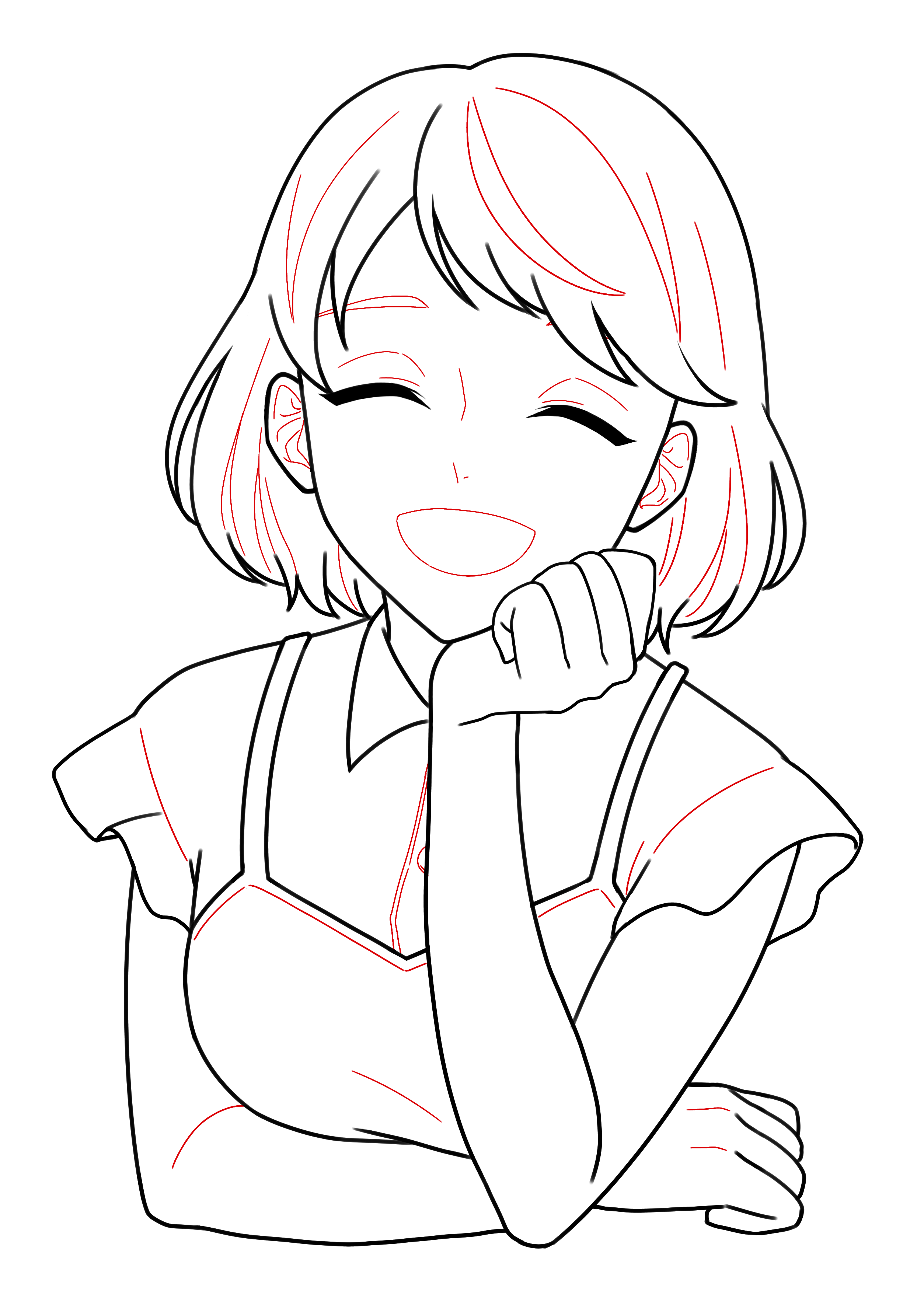
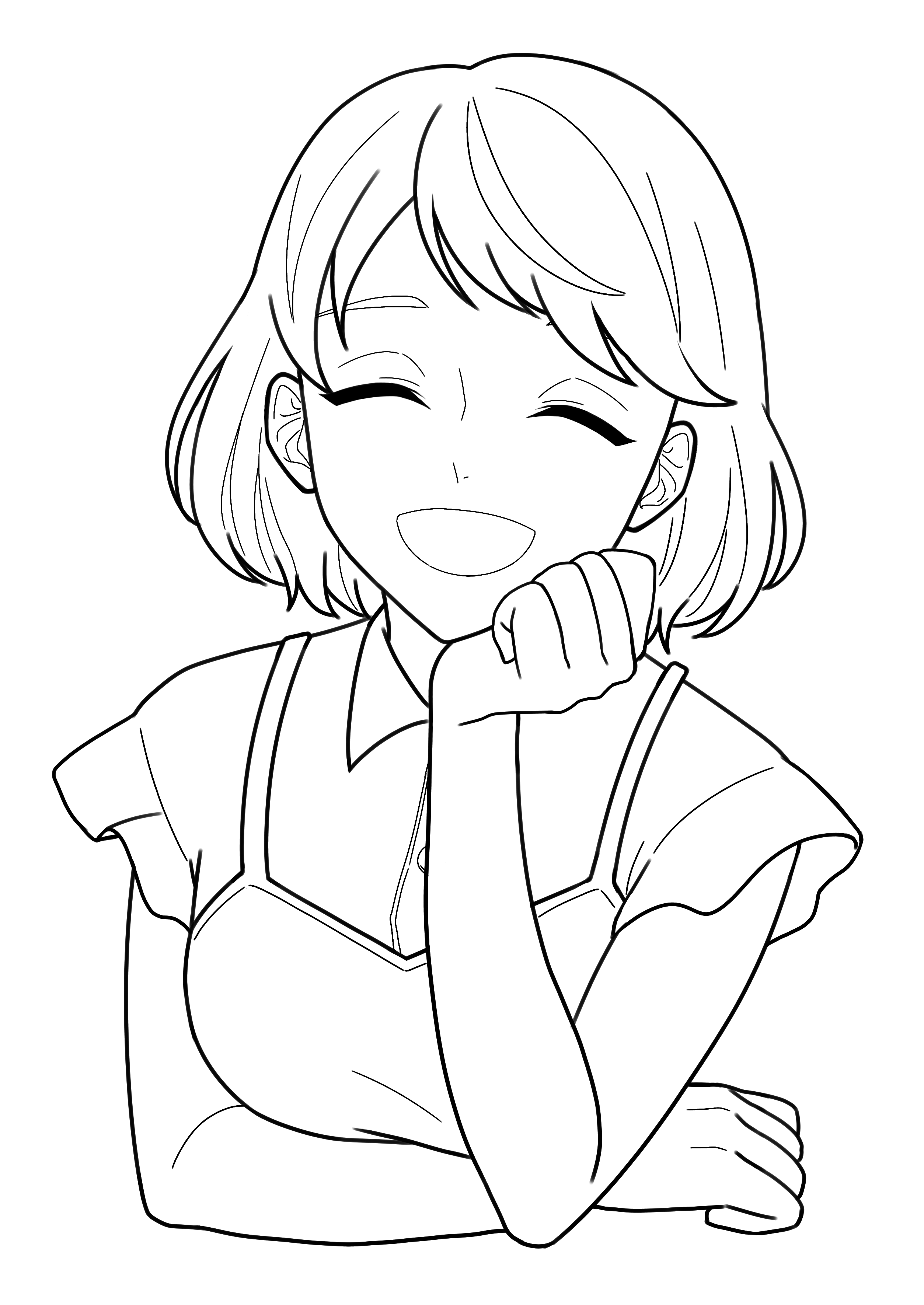
同じ色にするとこのような感じになります。
2種類の太さの線を描くだけでも、メリハリのあるイラストになりました。
③さらに目立たせたい時
もっとキャラクターを強調したい!という時には、外側の線をさらに太くしましょう。
手書きでも大丈夫ですが、今回は「自動選択ツール」を使った方法をご紹介します。
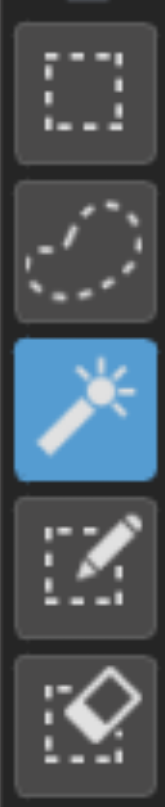
キャラクターの外側をクリックすると、バケツツールと同じように外側が白くなります。
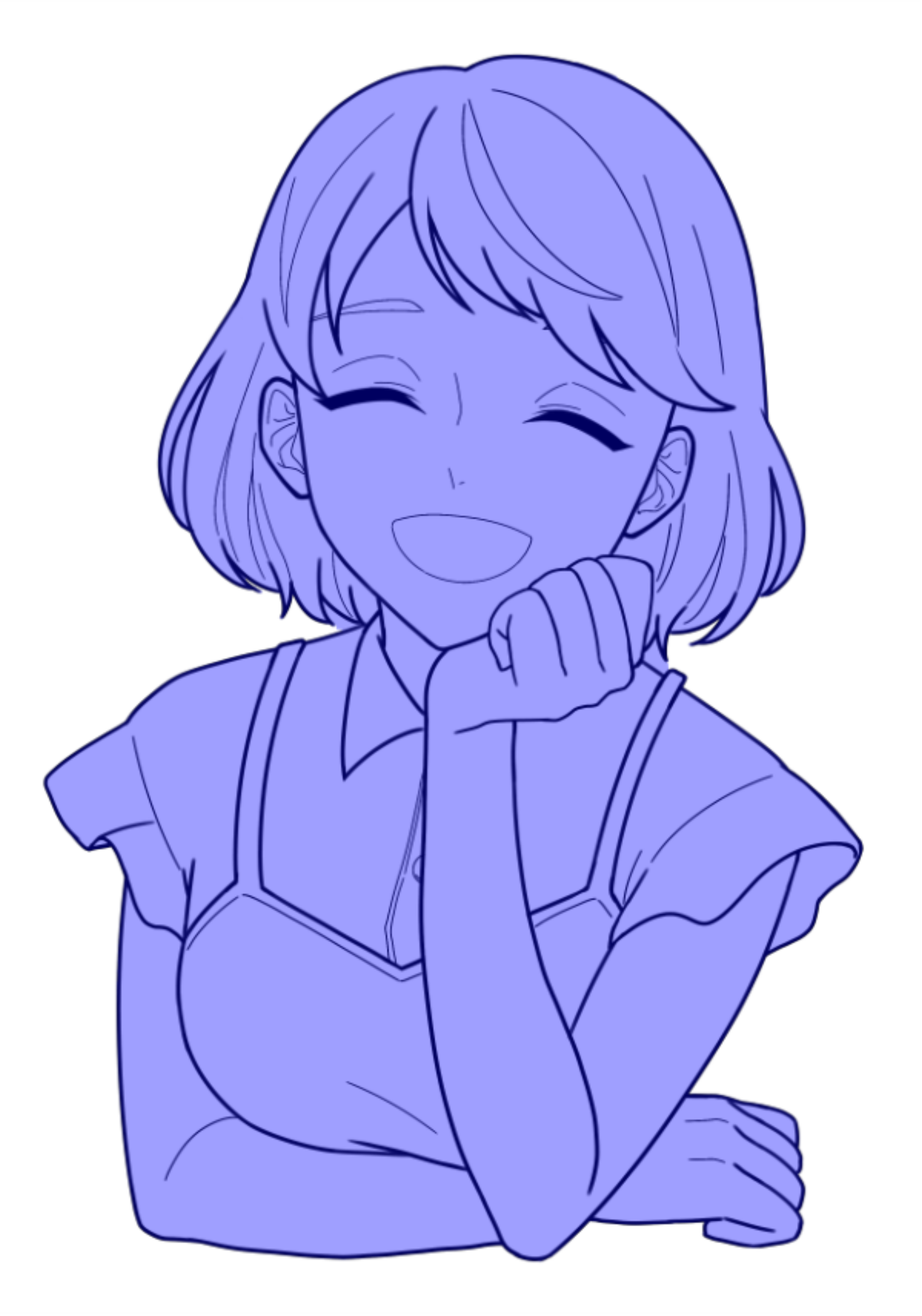
一度で選択できなかった部分は、Shiftキーを押しながらクリックすると追加で選択することができます。
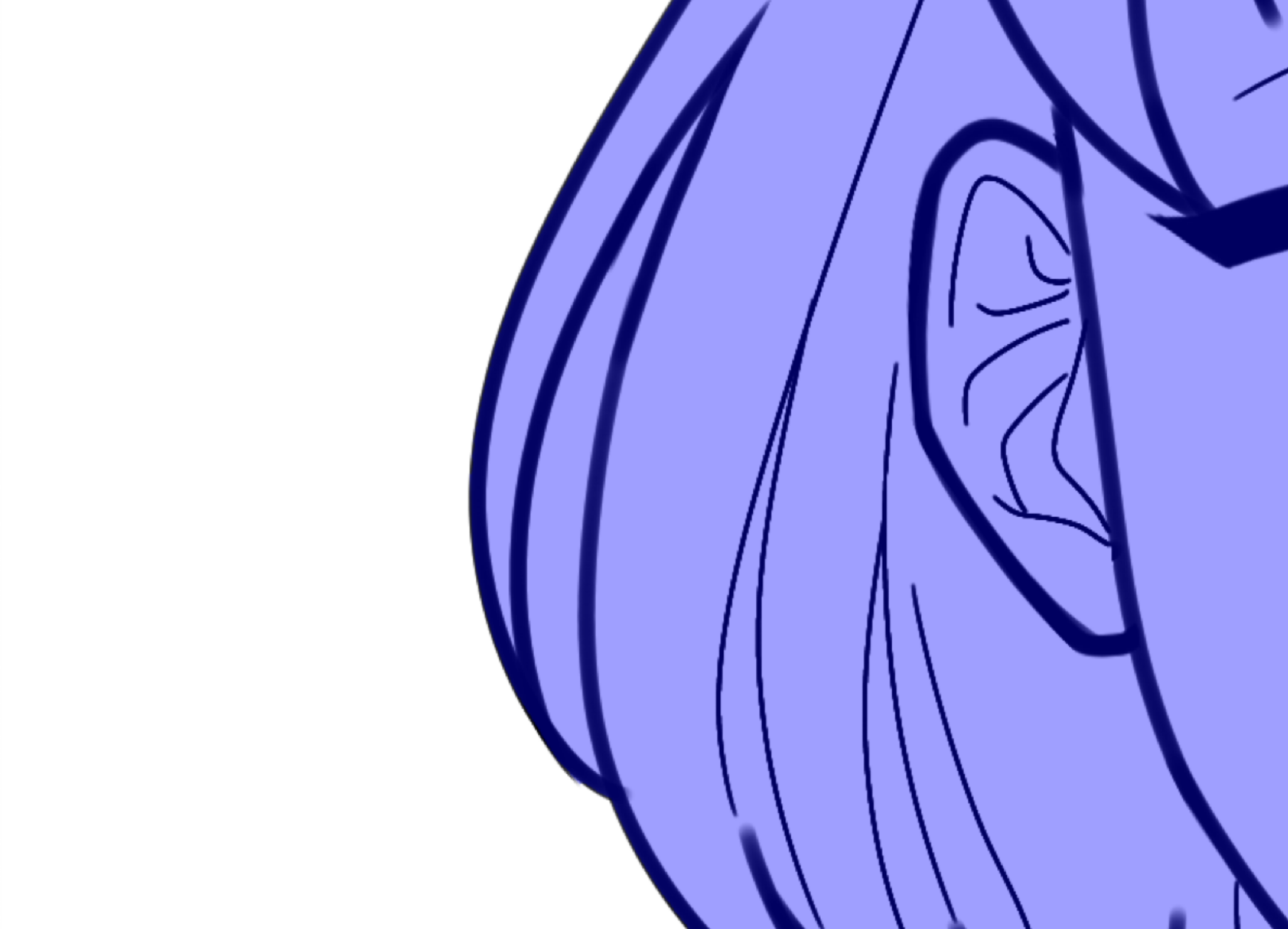
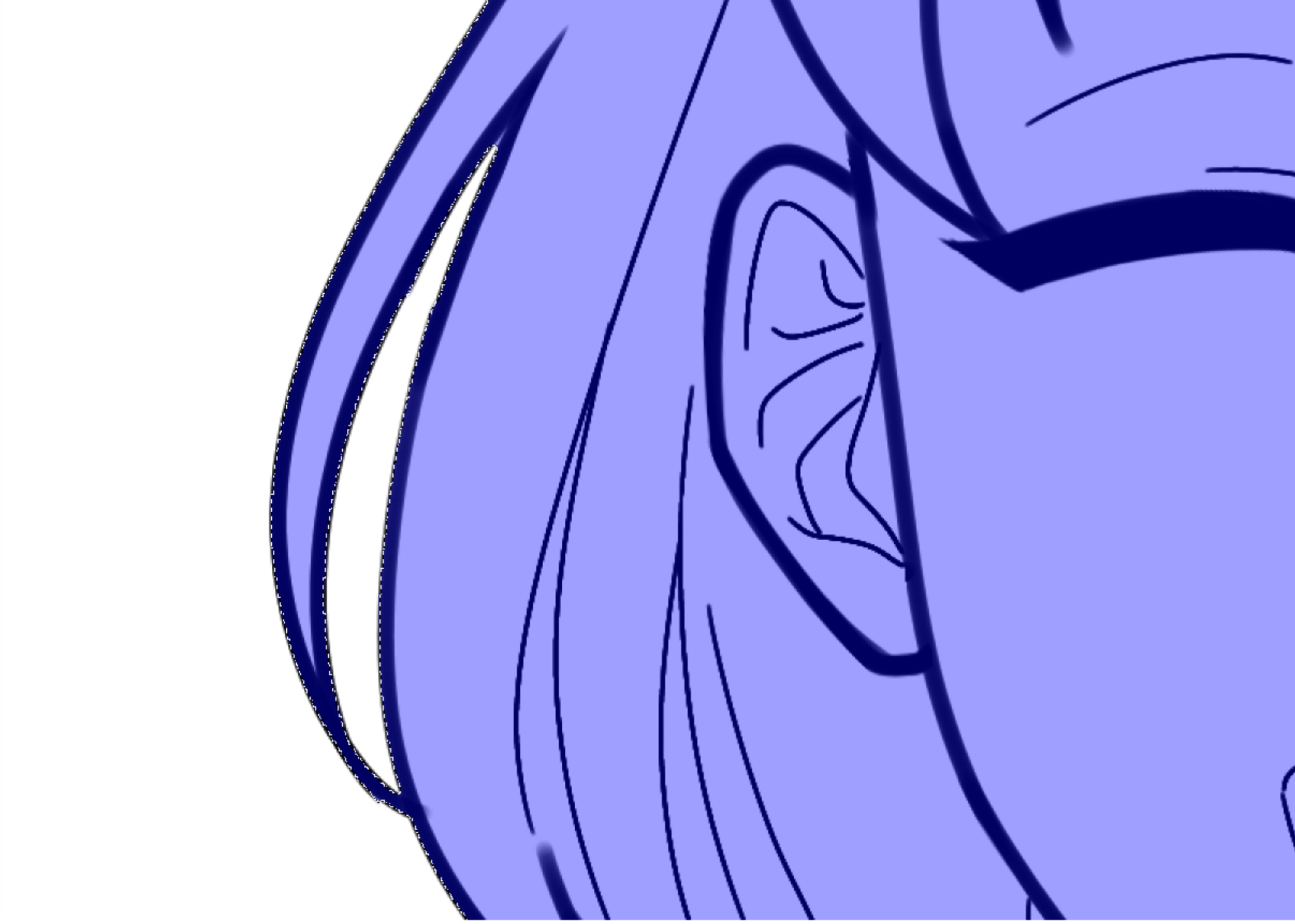
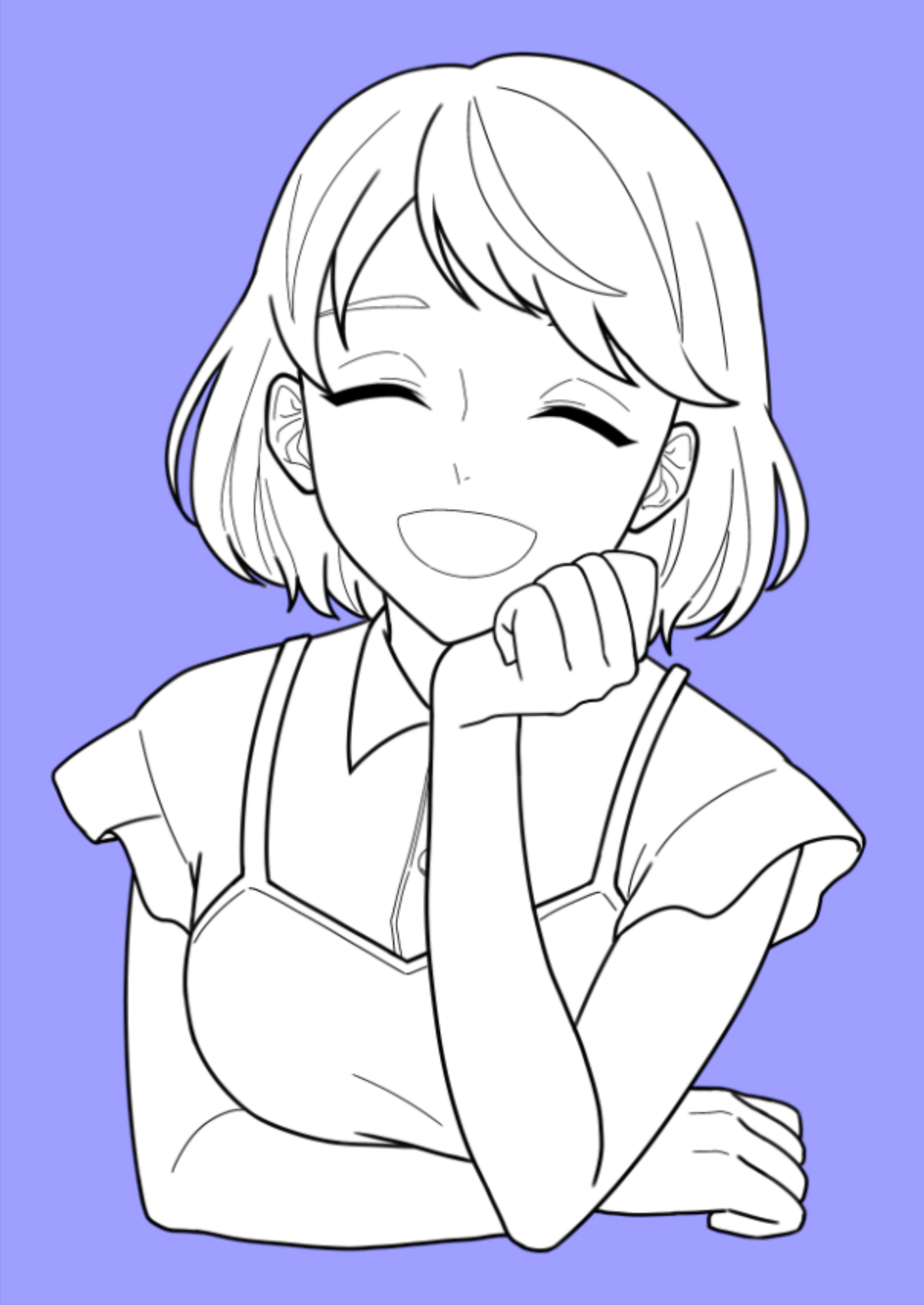
キャラクター以外を全部選択できました。
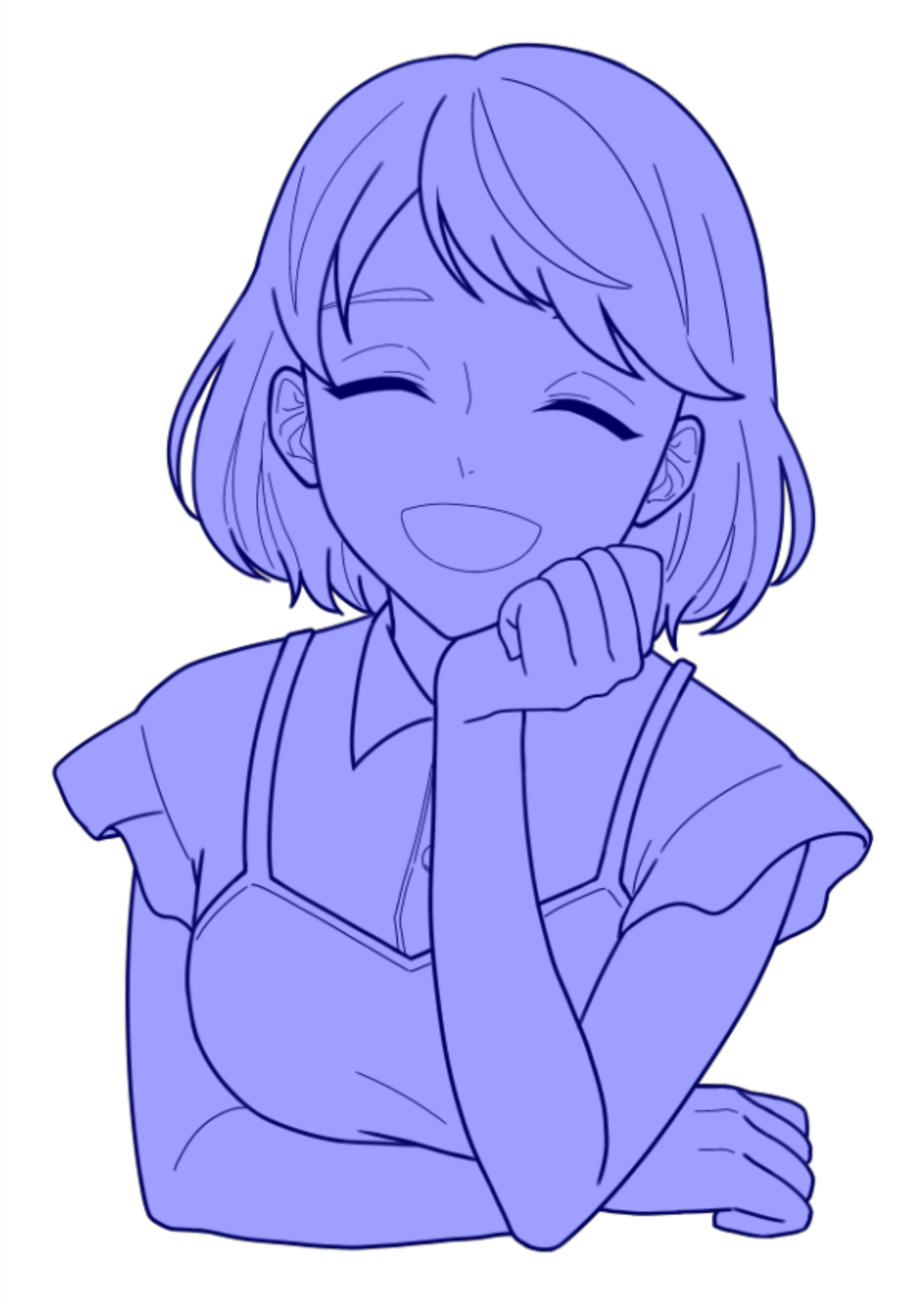
次に選択範囲を反転します。
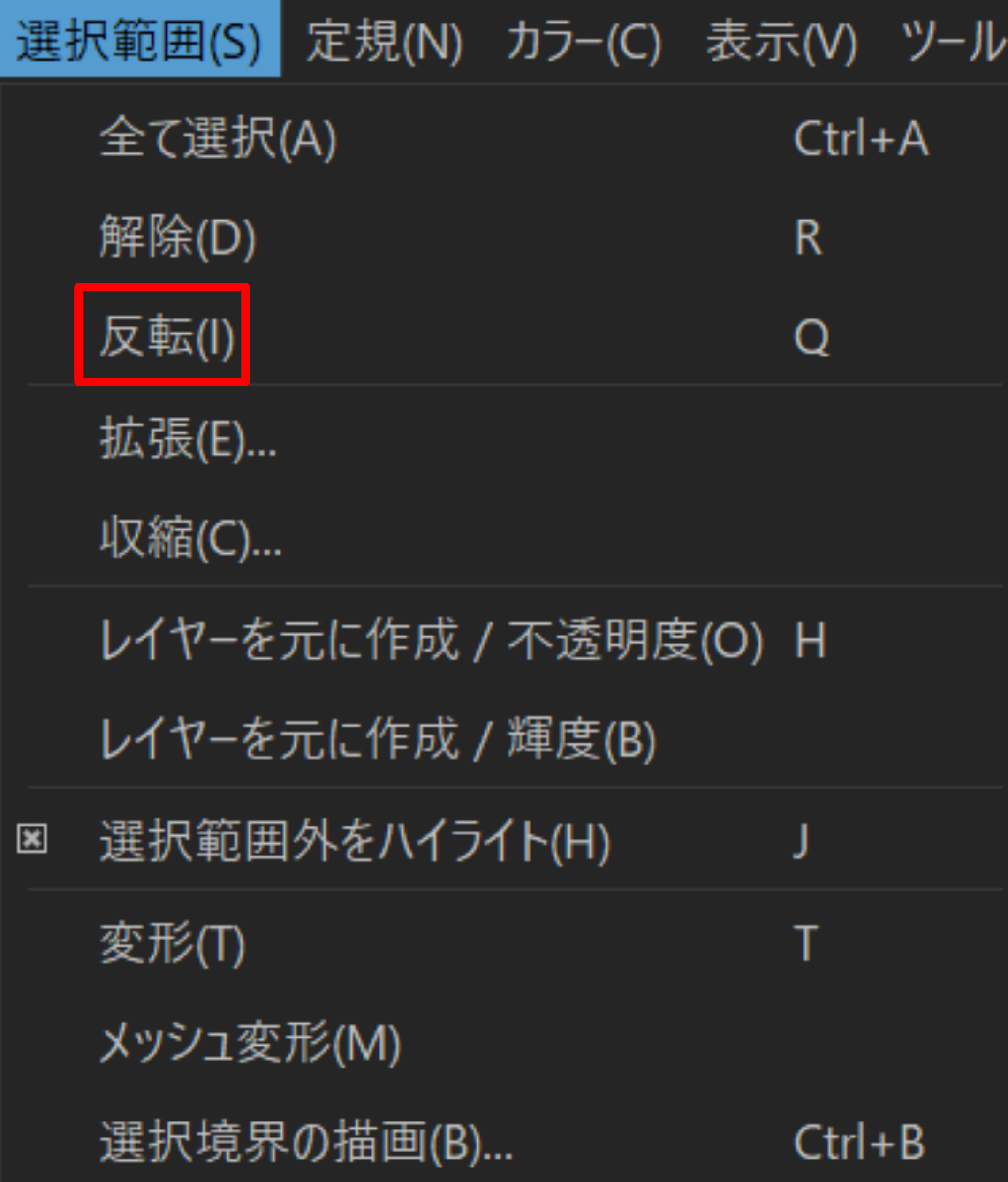
こうすることでキャラクターを全部選択範囲にすることができました。
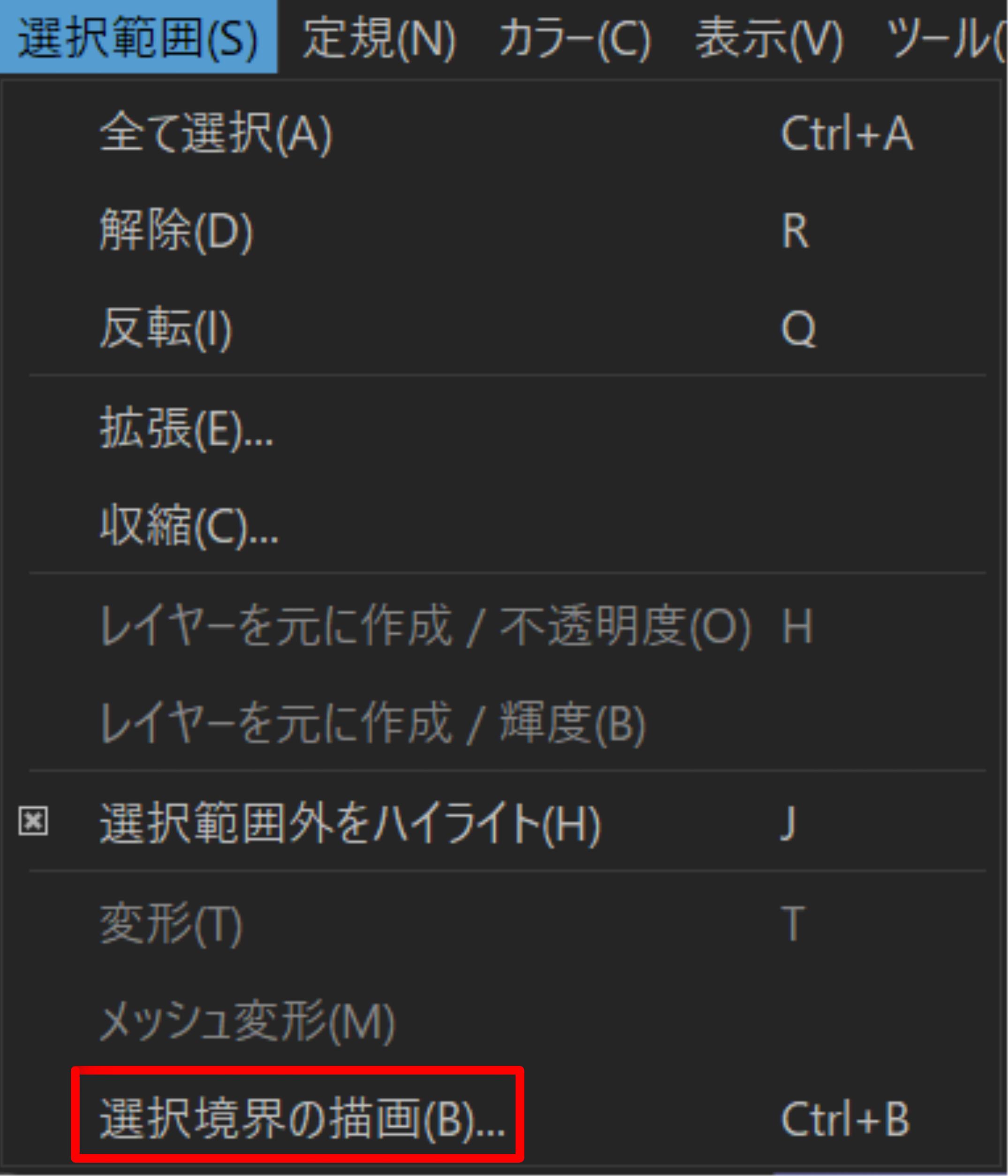
次に、選択範囲の機能から「選択境界の描画」を選択します。
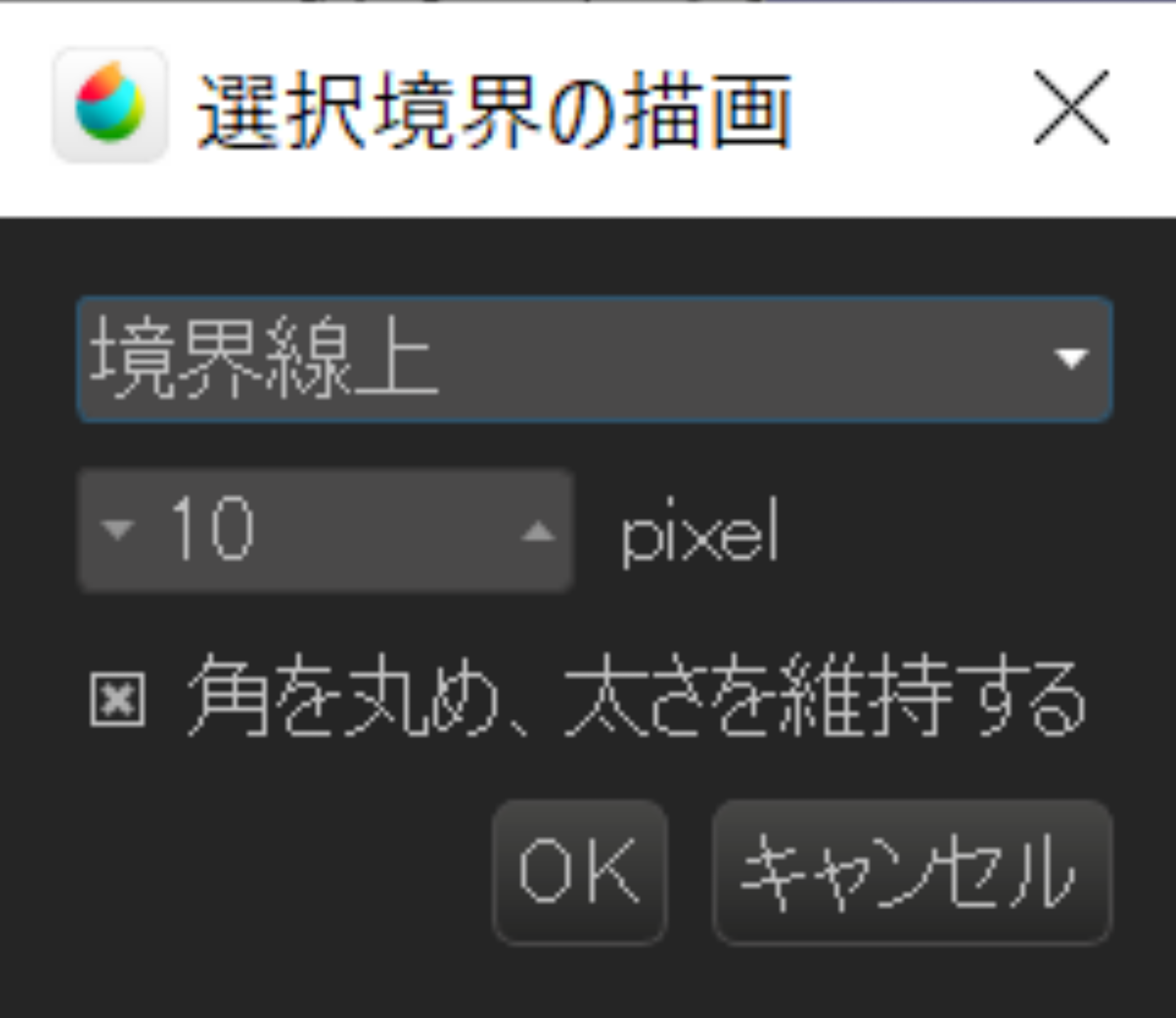
描画範囲を「境界線上」にし、線の太さを10pixelにしました。
(自分の好きな太さにしましょう)
OKを押すと、キャラクターの外側が太い線で囲まれました。
比べてみると、かなり印象が違います。
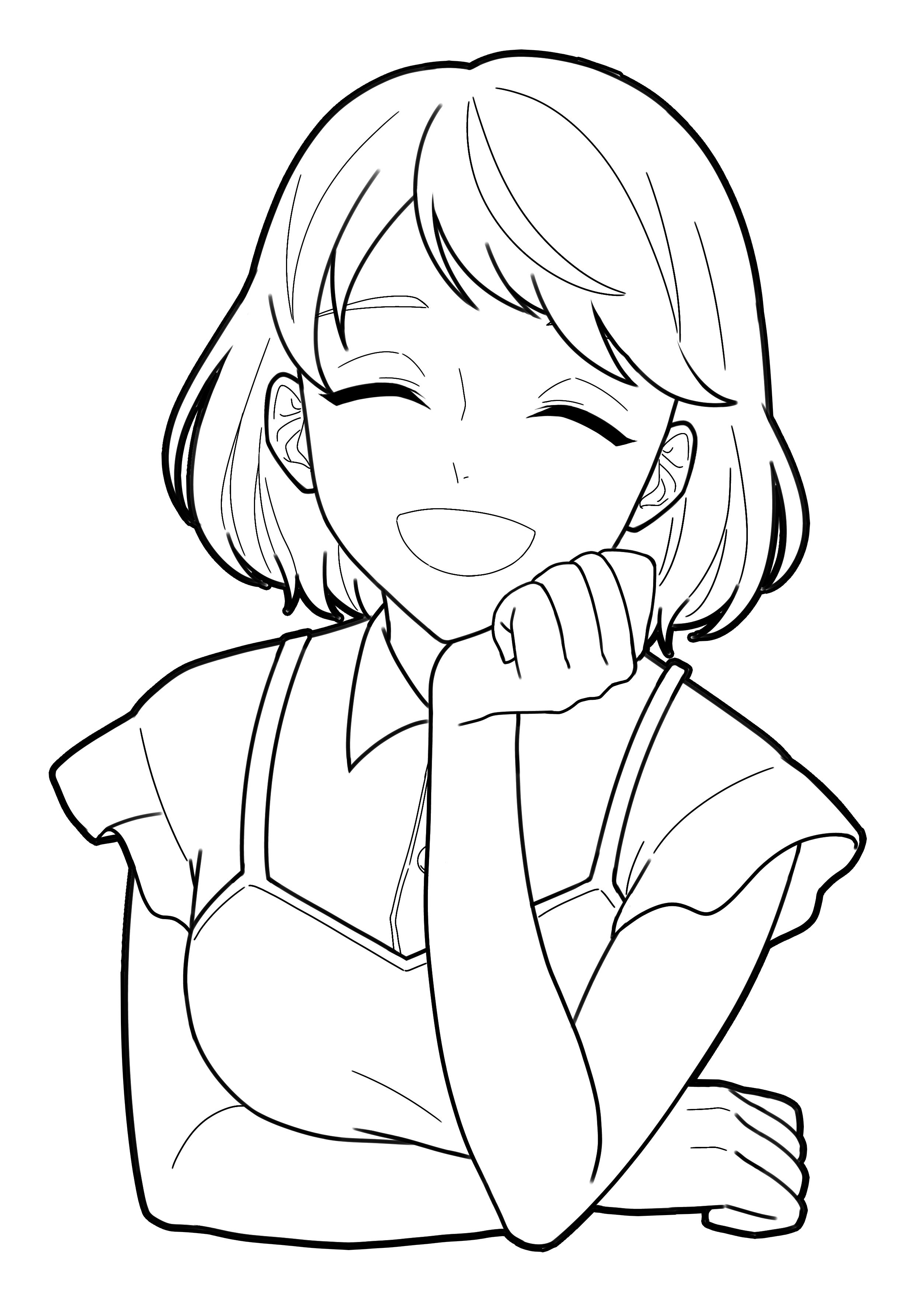
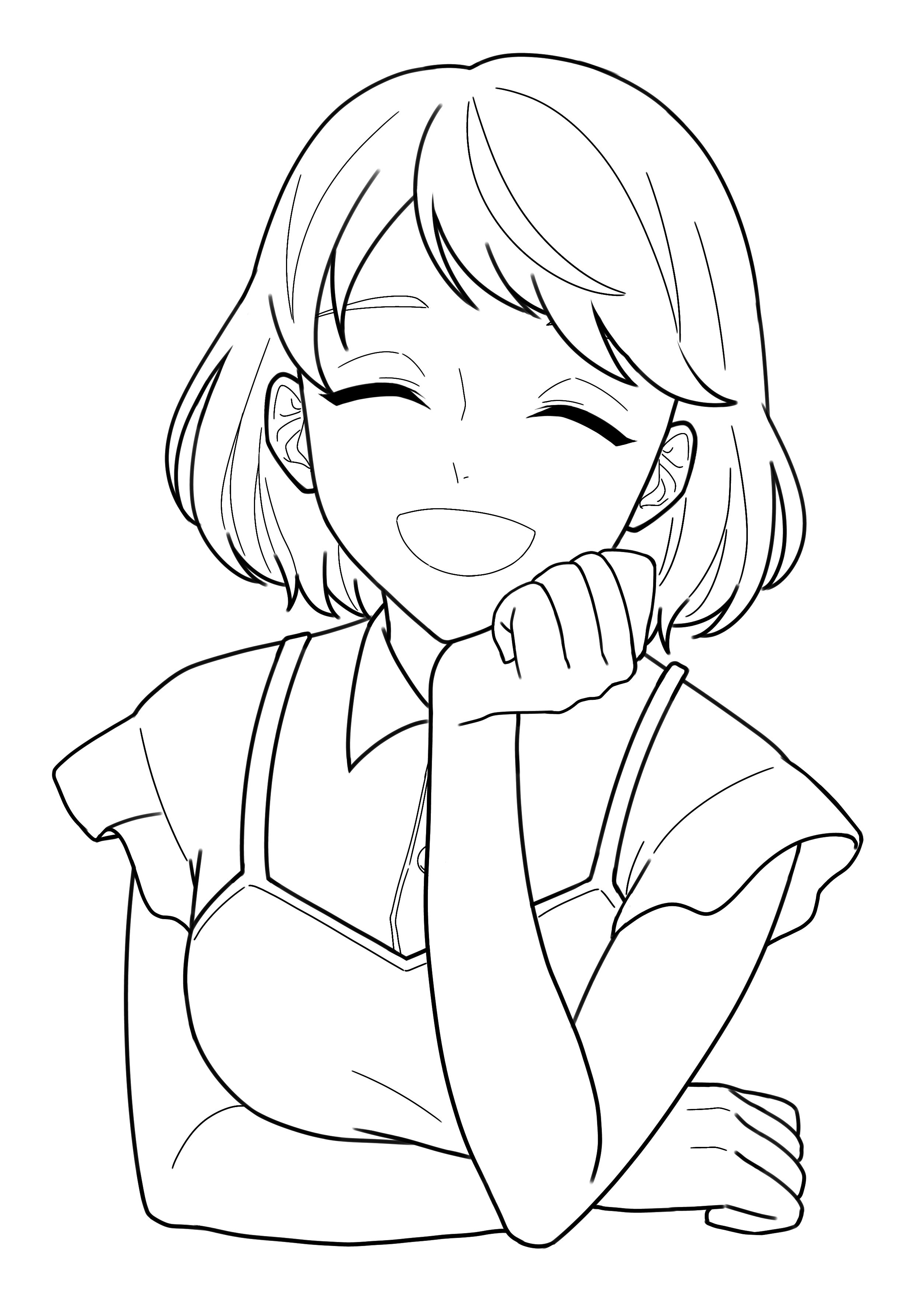
線にメリハリがあるので、簡単に色を塗るだけでも魅力的なキャラクターにすることができました。
線の強弱に困っていた方は、ぜひこの方法を試してみてください。
(文・絵/梅沢かな)
Twitter 梅沢かな(@hijiki39bomb)
\ 使い方記事の要望を受け付けています /
 MediBang Paintをダウンロード
SHARE