




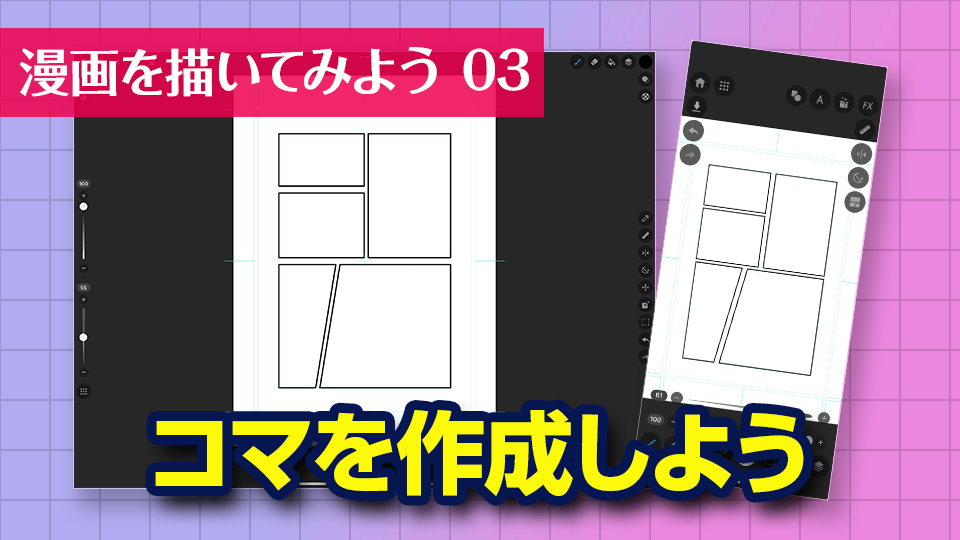
メディバンパレッタ(旧名・メディバンプロ)で、A5サイズのモノクロ2階調同人誌本文を作るための機能解説・第3回は「コマの作成」です。
漫画の「コマ」とは、物語の一瞬や出来事を区切って表現するための枠のことです。
時間の流れや場面転換、登場人物の動きや感情を整理し、読み手に分かりやすく伝える役割があります。
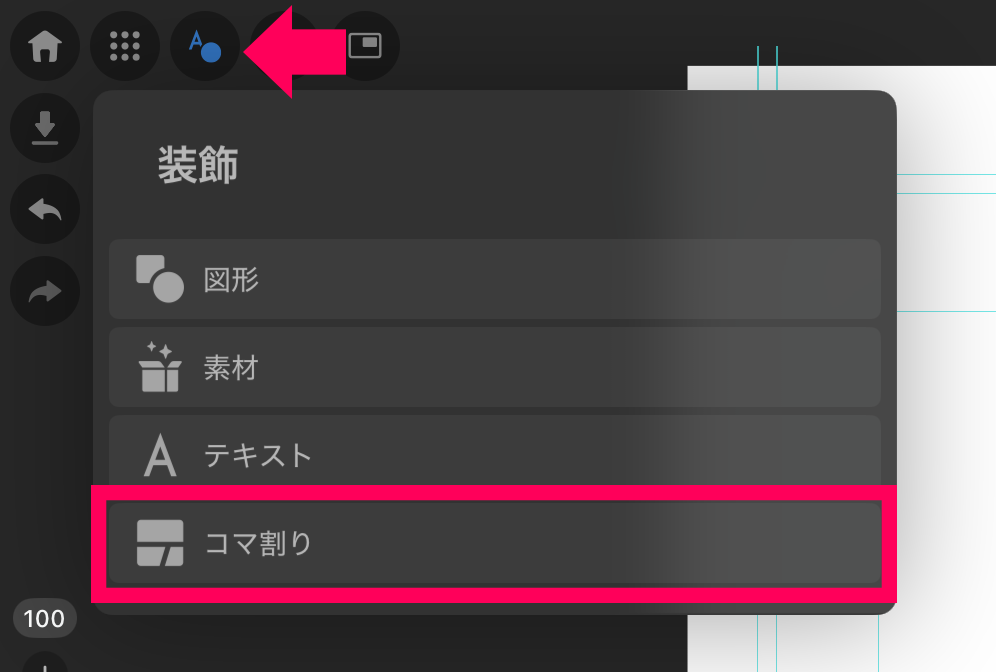
まずはキャンバス上部に設置されている「装飾」アイコンから「コマ割り」をタップします。
次にコマの作成/分割をしていきます。
「分割」タブの「コマの線幅」を入力し、「作成する」をタップします。
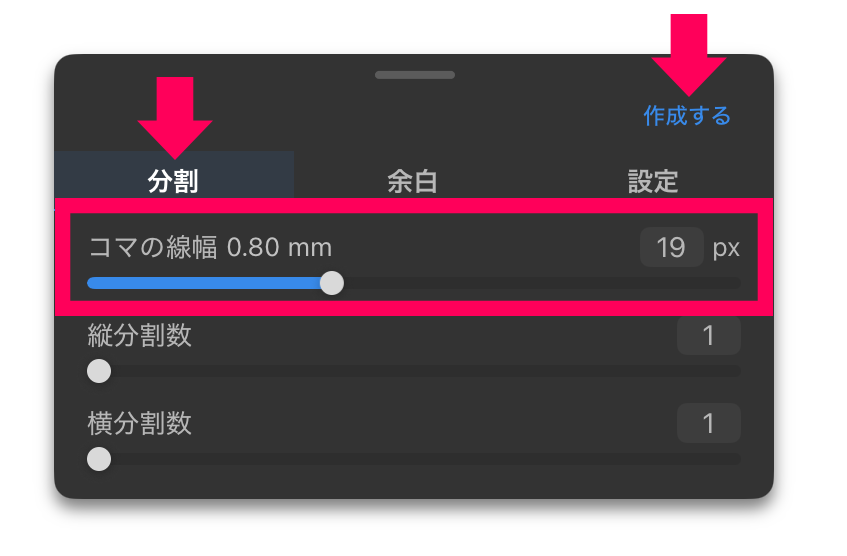
※コマの線幅は一般的に0.5mmから0.8mmくらいの太さが適していると言われています。
コマが作成されたら「分割」タブをタップし、枠の上を切るようにタップ&スライドします。
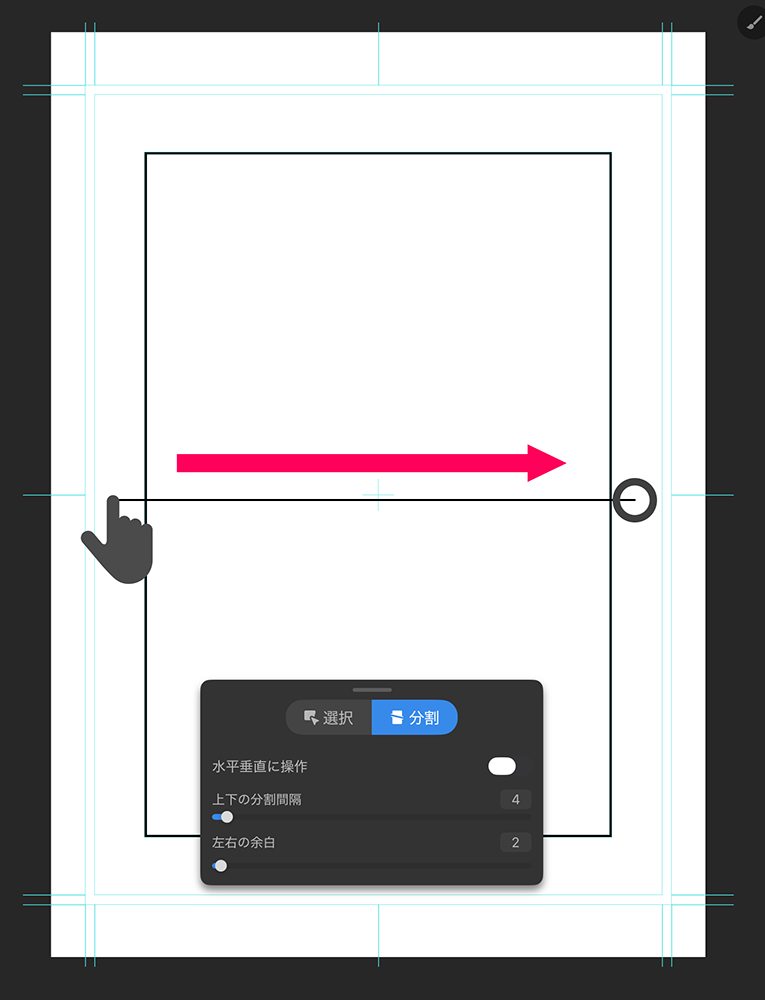
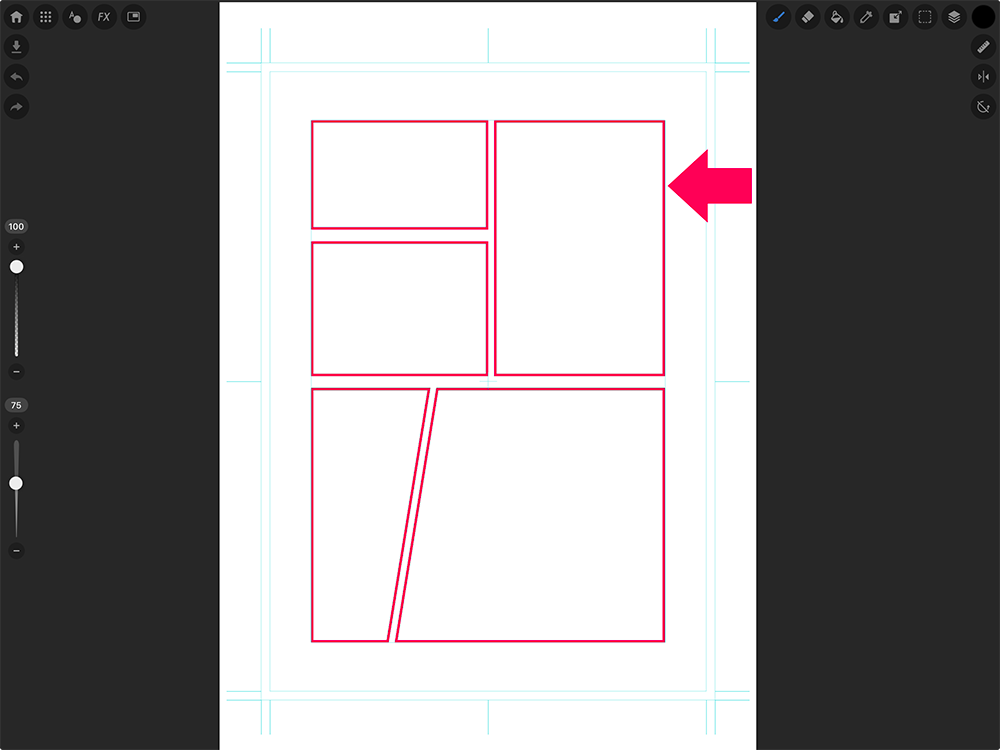
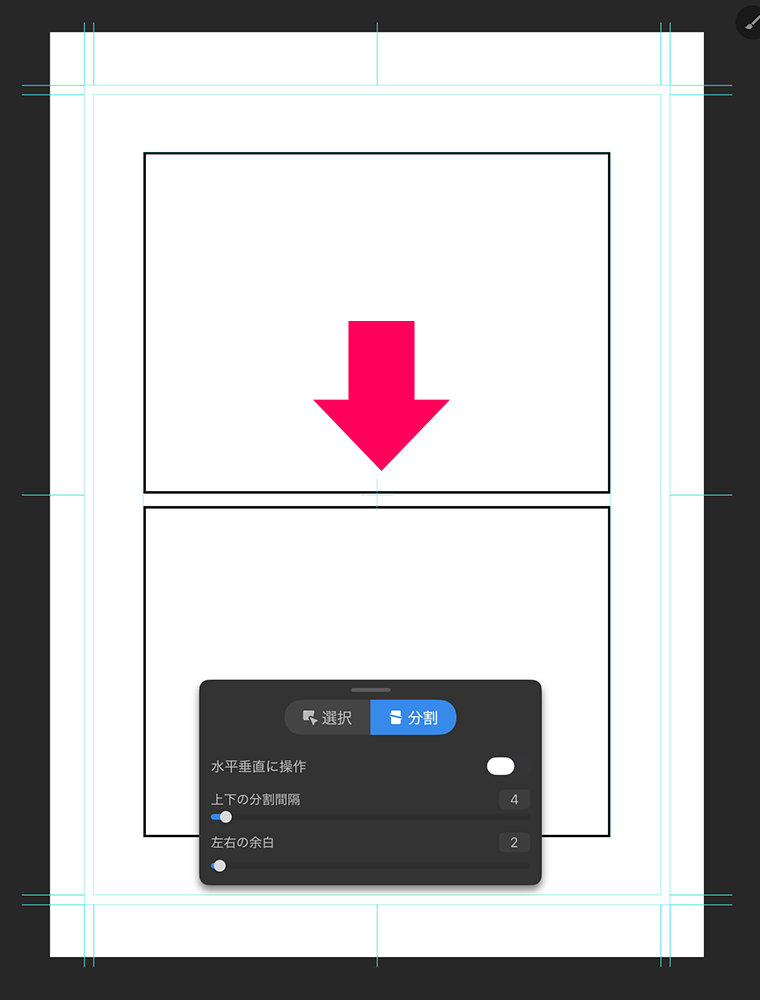
このように簡単にコマを割ることができます。
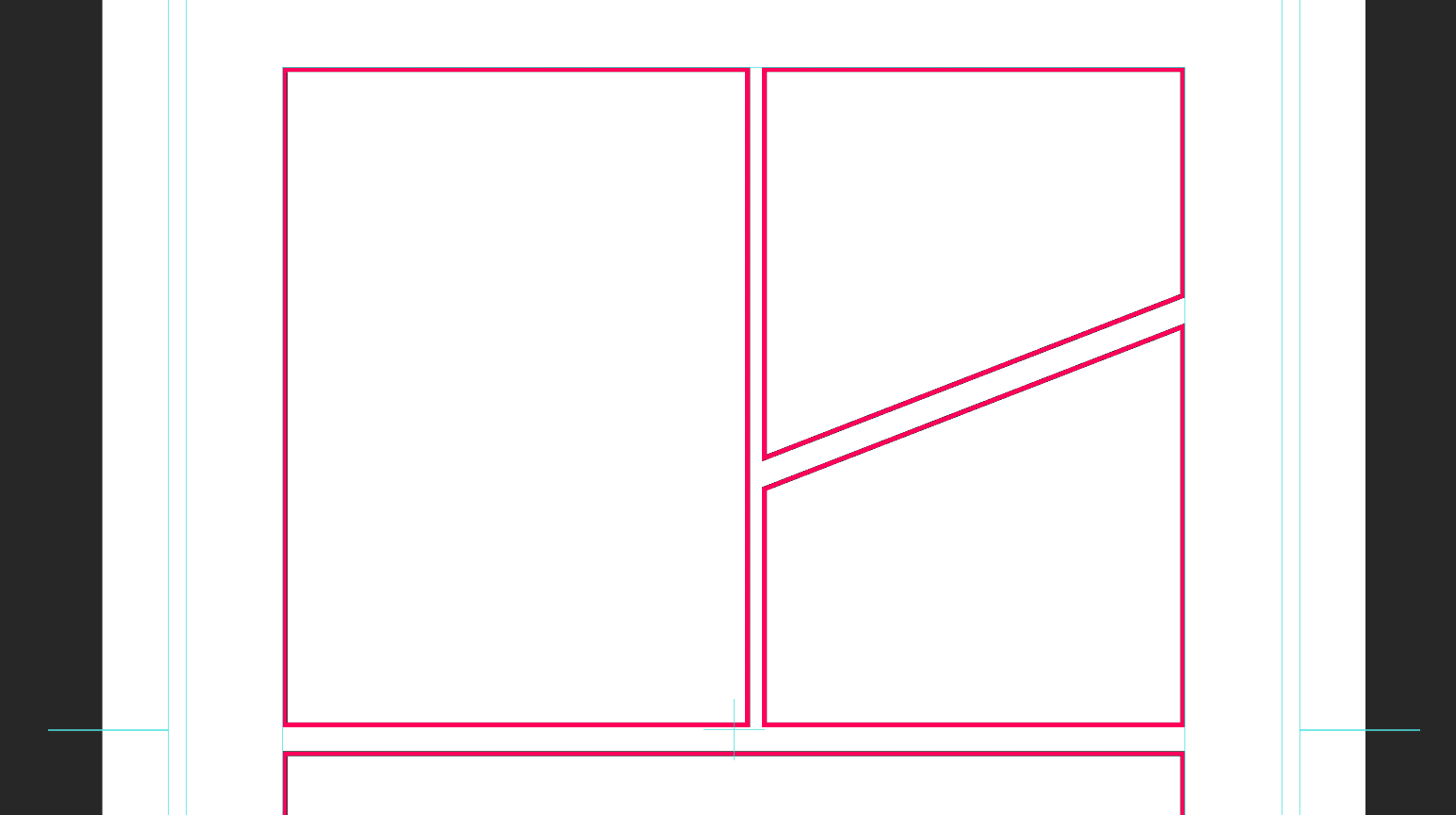
コマの分割は縦、横、斜めに分割することができますので下書きに合わせて自由に分割しましょう。
◯コマ割り豆知識
①コマの分割幅の調整
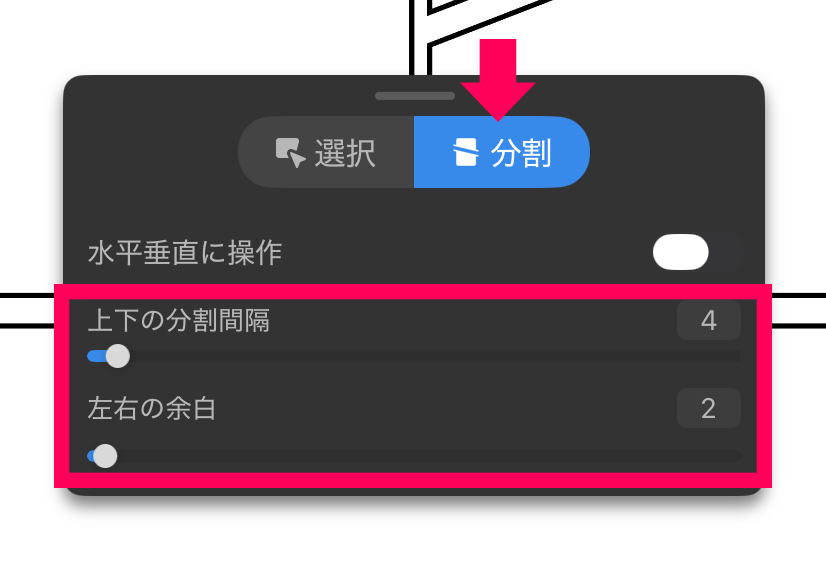
コマの分割前に「分割」タブの「上下の分割間隔」「左右の余白」を設定することで分割時の幅の調整ができます。
②コマの編集/削除
「選択」タブをタップした状態でコマをタップするとコマの編集ができます。
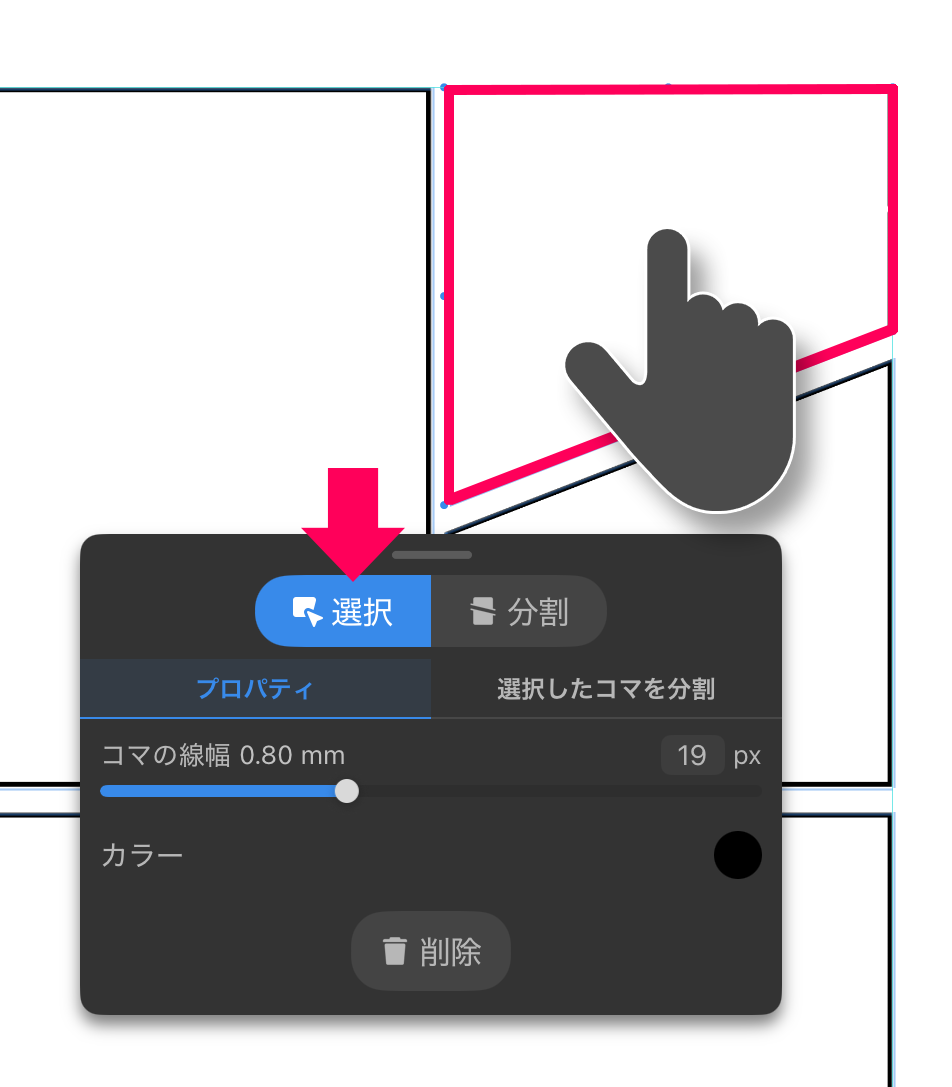
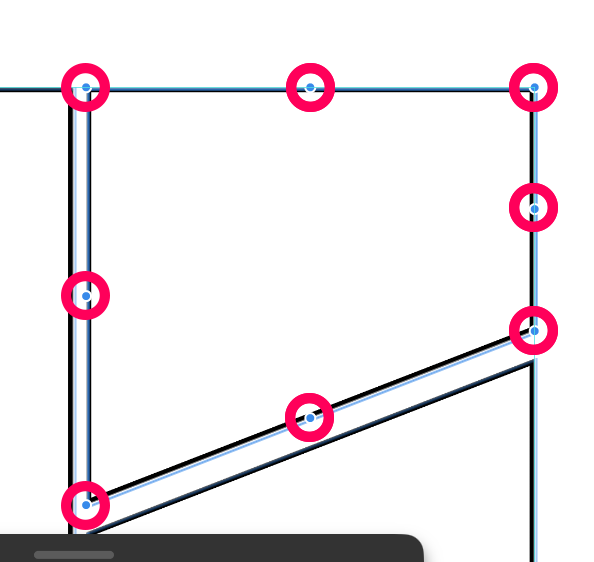
選択したコマ上に表示されたボックスを操作することで変形することができます。
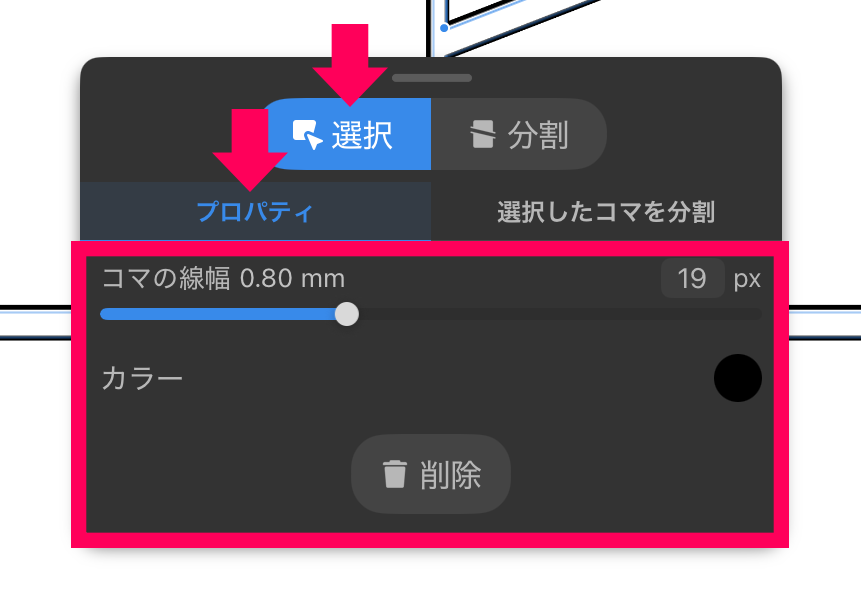
「プロパティ」で線幅、色の変更、コマの削除が行えます。
「選択したコマを分割」タブでは選択したコマの追加分割ができます。
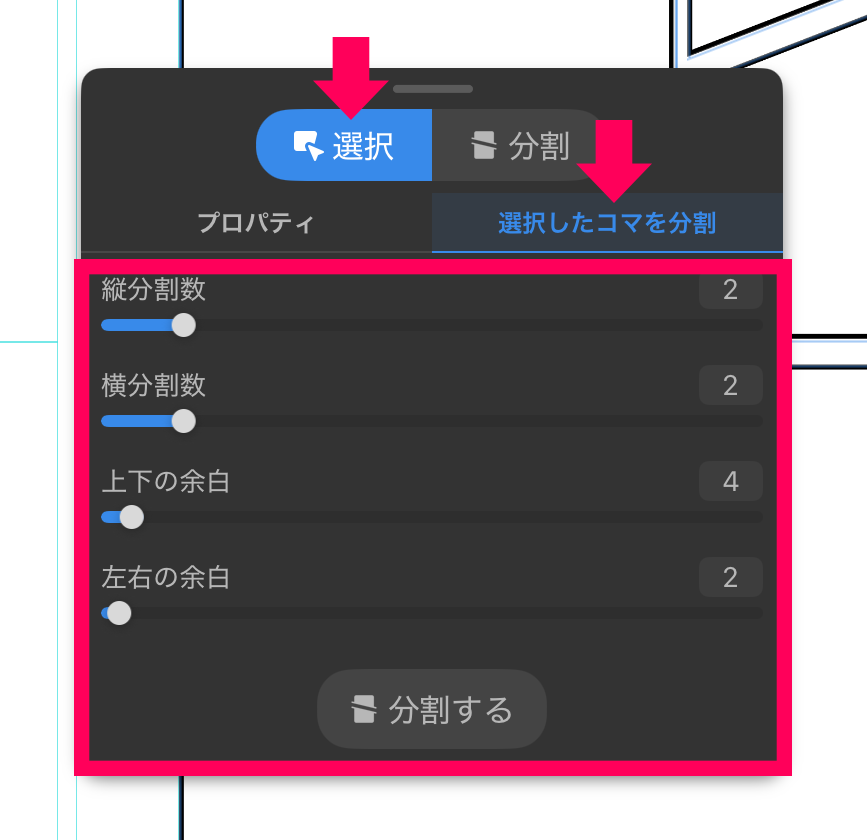
※斜めに切られたコマは追加分割できません。
③コマのラスタライズ
コマを部分的に消しゴムで消したい場合は、コマのレイヤーを「ラスタライズ」する必要があります。
レイヤーウインドウからコマのレイヤーを選択し、
オプションから「ラスタライズ」を選択することで消しゴムで消せるようになります。
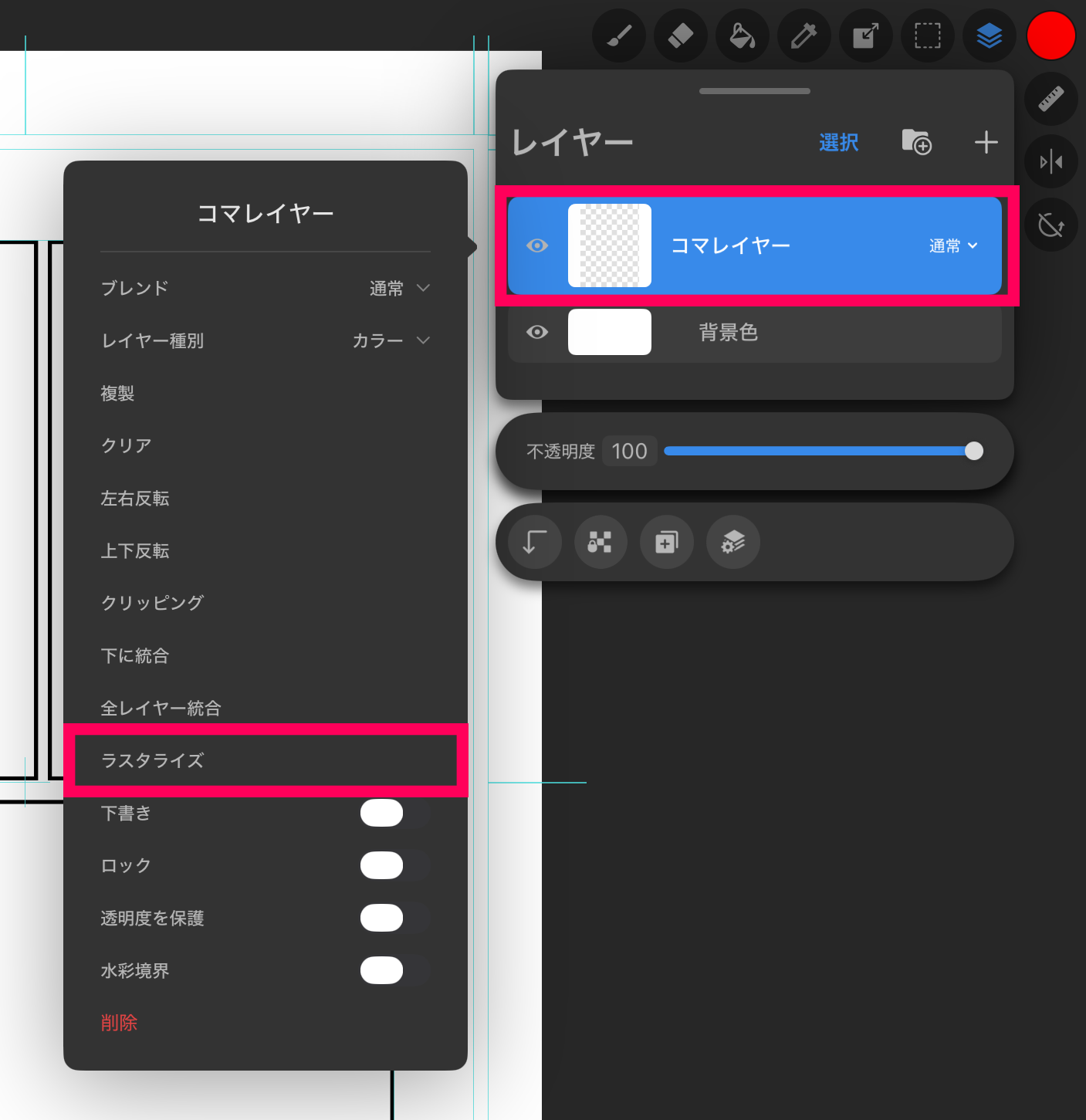
※ラスタライズを行うことでコマが画像に変換されますのでコマ割り機能を使った再編集はできなくなります。
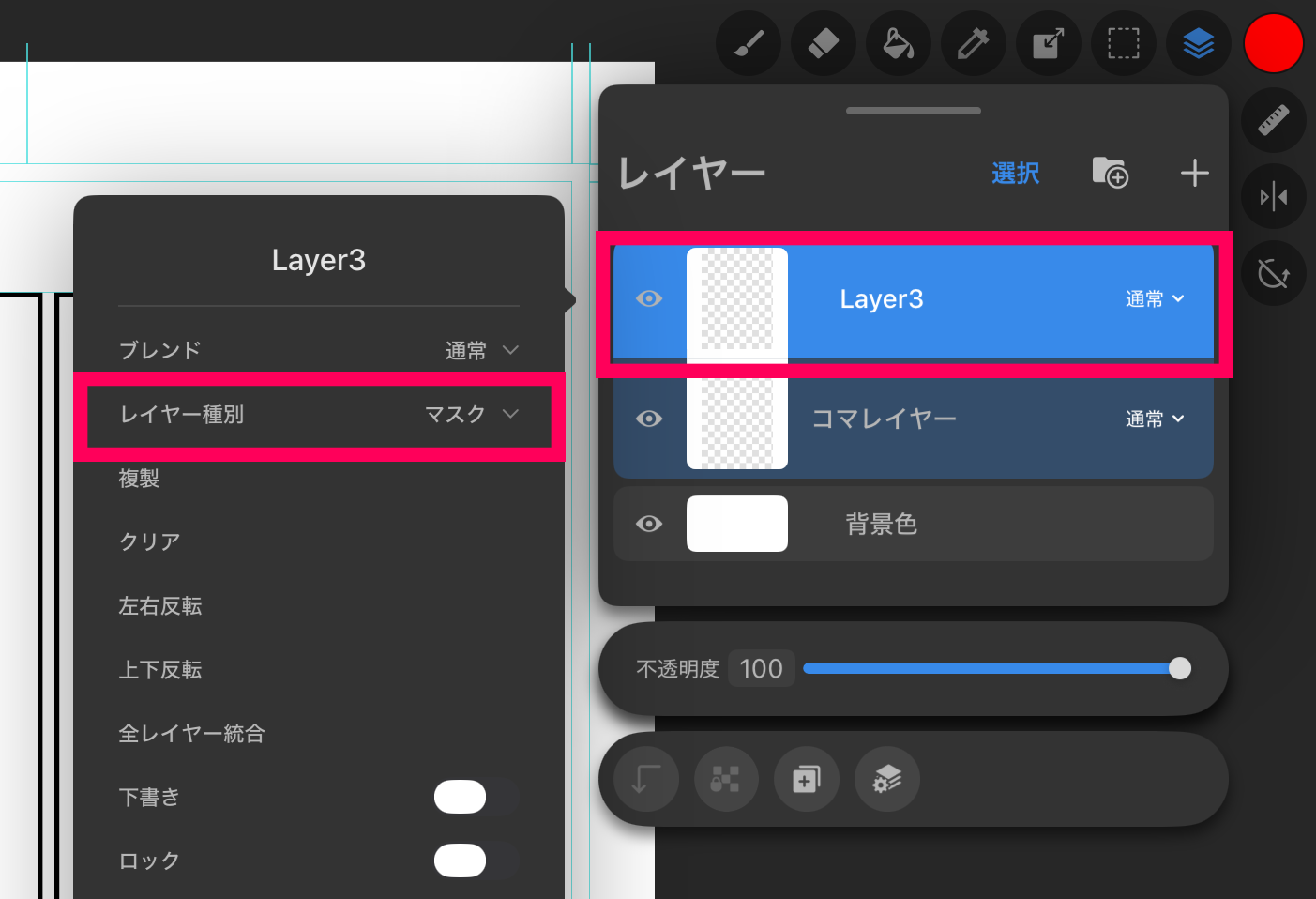
また、マスクレイヤーを利用することで消したい部分を一時的に非表示にする事もできます。
コマレイヤーの一つ上に新規レイヤーを追加し、レイヤー種別を「マスク」に変更します。
ブラシの色を黒に変更し、消したい部分を塗る事でマスクをかけることができます。
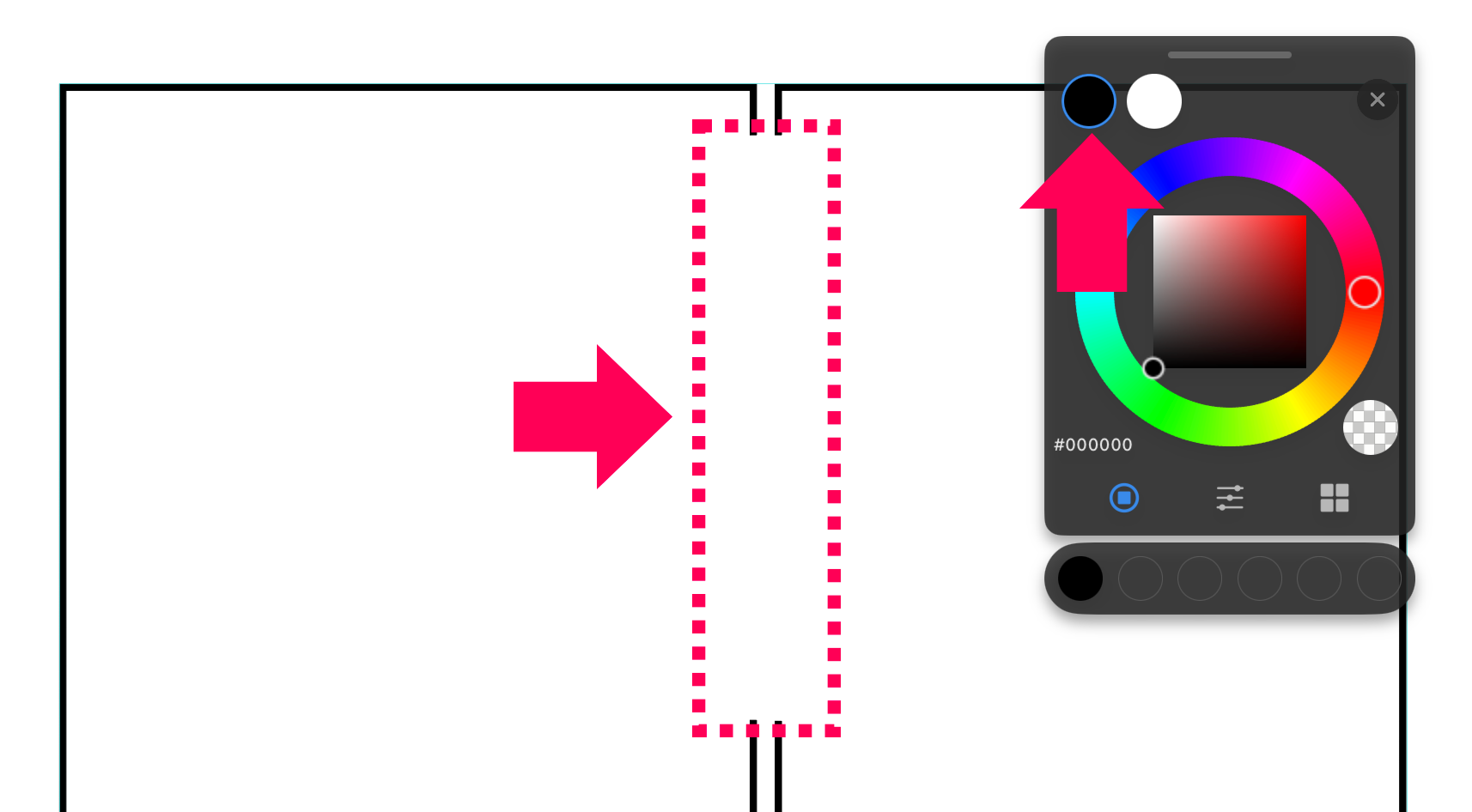
部分的にコマの線を消したい場合は、マスクであれば後の再調整も簡単にできるのでおすすめです。