2020.04.17
かっこいい!エフェクトの描き方 【風】編
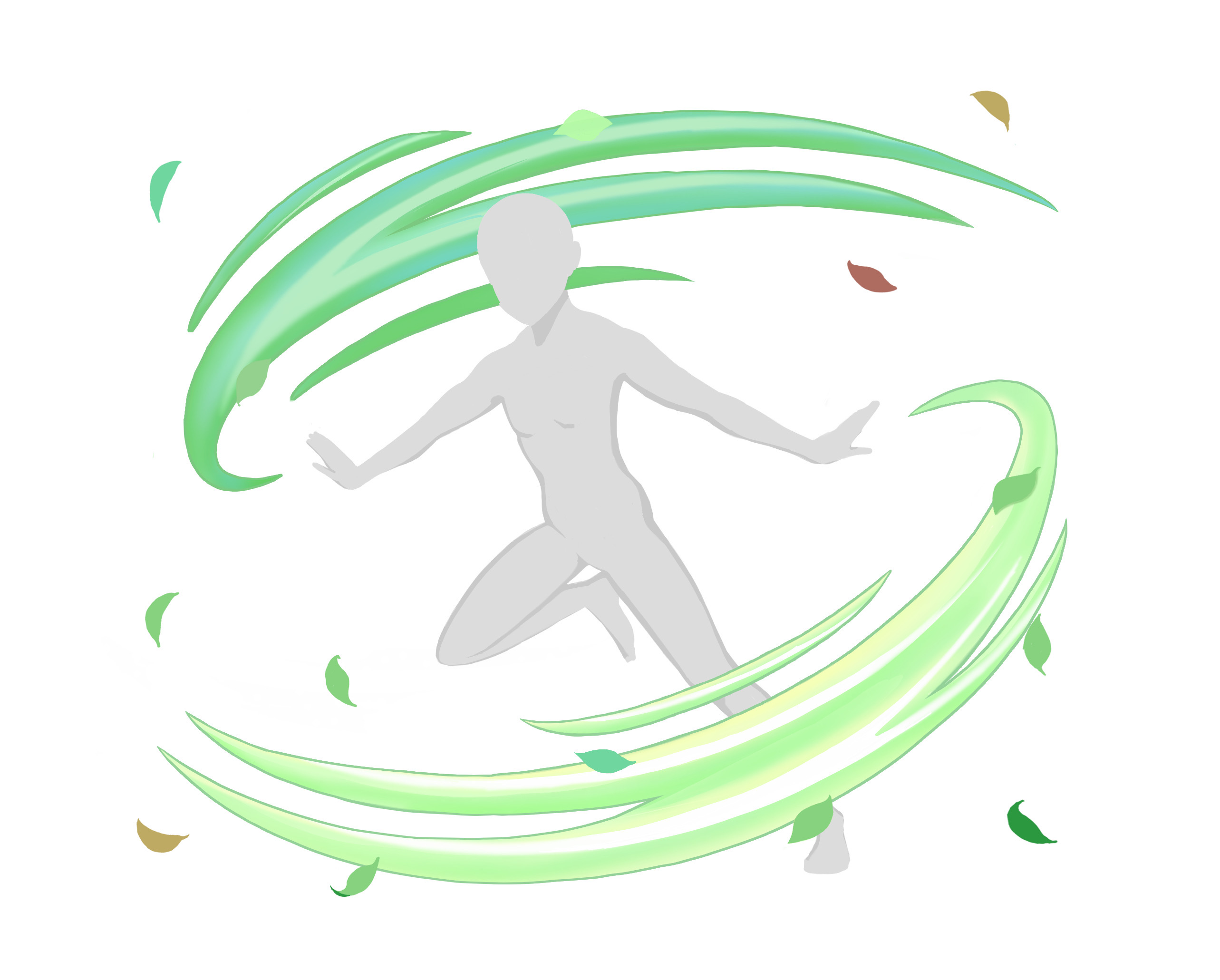
アニメやゲームで使われるエフェクト。
火・水・風・雷など色々な属性があります。
イラストに描かれているだけで、カッコ良いですし雰囲気が出ますよね。
そこでシリーズとしてエフェクトの描き方を属性事に分けてご紹介します。
今回は風のエフェクトの描き方について解説していきますね。
Index
風のエフェクトの描き方
1.風のシルエットを描く
最初に風のシルエットを描いていきます。
新規レイヤーを追加して、描いてください。

シルエットは今回は黄緑色で描いていきます。
空気の流れを可視化するという意識で描いていくと風っぽさがでます。
先を尖らせると、強い風が吹いているようなカッコいい形になりますよ。
2.アウトラインを描いていく
次にアウトラインを描いていきます。
シルエットを取ったレイヤーの下に新規レイヤーを追加します。
この記事ではシルエットを取ってからアウトラインを引いていますが、人によっては、1と2の順番を逆にして、線でシルエットをとり、次に中の色を塗りつぶしていっても大丈夫です。
自分の描きやすい順番で描いていってみてくださいね。
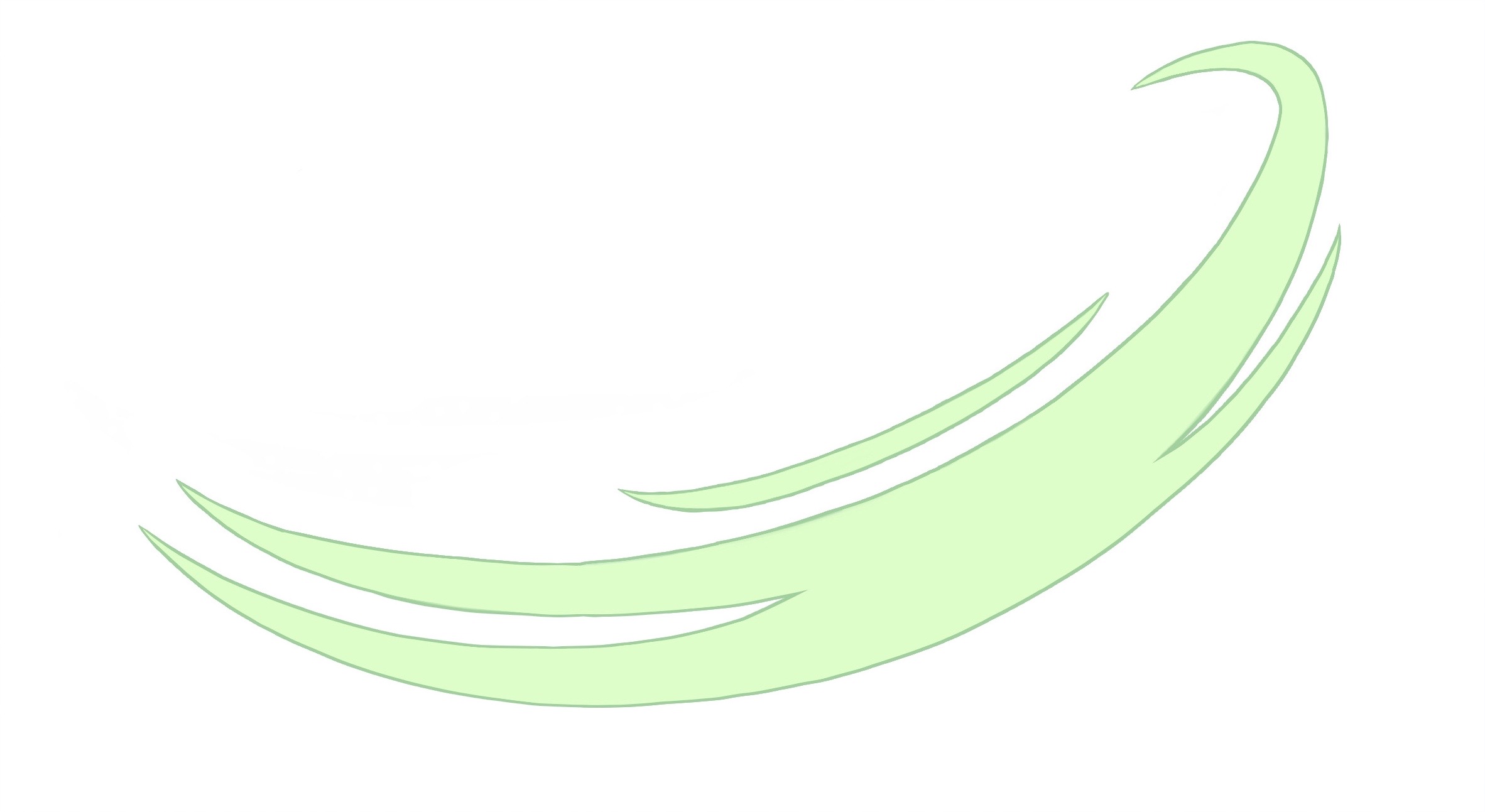
アウトラインはシルエットを描いた黄緑色よりも濃い色で描いていきます。
選択範囲の拡張を使うとシルエットのふちどりができます。
ふちどりをした後は、塗れなかった部分などを綺麗に整えます。
ふちどりを行う方法について詳しく知りたい方は、「選択範囲の拡張を使って簡単にふちどりをする方法」という記事をご覧になってみて下さい!
3.影をつける
次は影をつけていきます。
シルエットを描いたレイヤーの上に新規レイヤーを追加して、クリッピングして下さい。
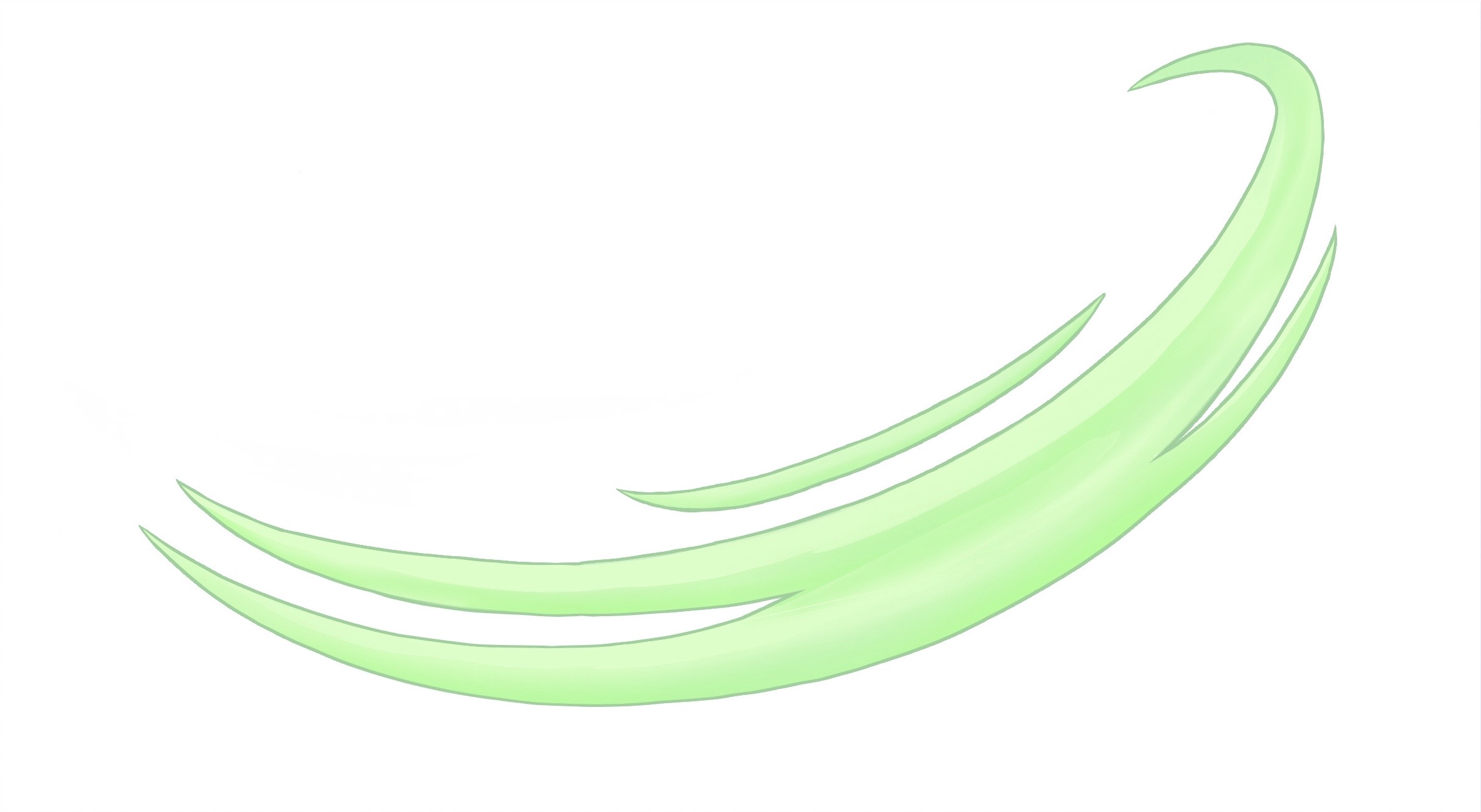
エアブラシやぼかしを使って風の影を描いていきます。
シルエットを取った色よりも少し彩度が高く、濃い色を使いました。
4.明るい部分に色を乗せていく
次は影をつけていない所、明るい部分に色を乗せていきます。
新規レイヤーを追加して、クリッピングしてください。
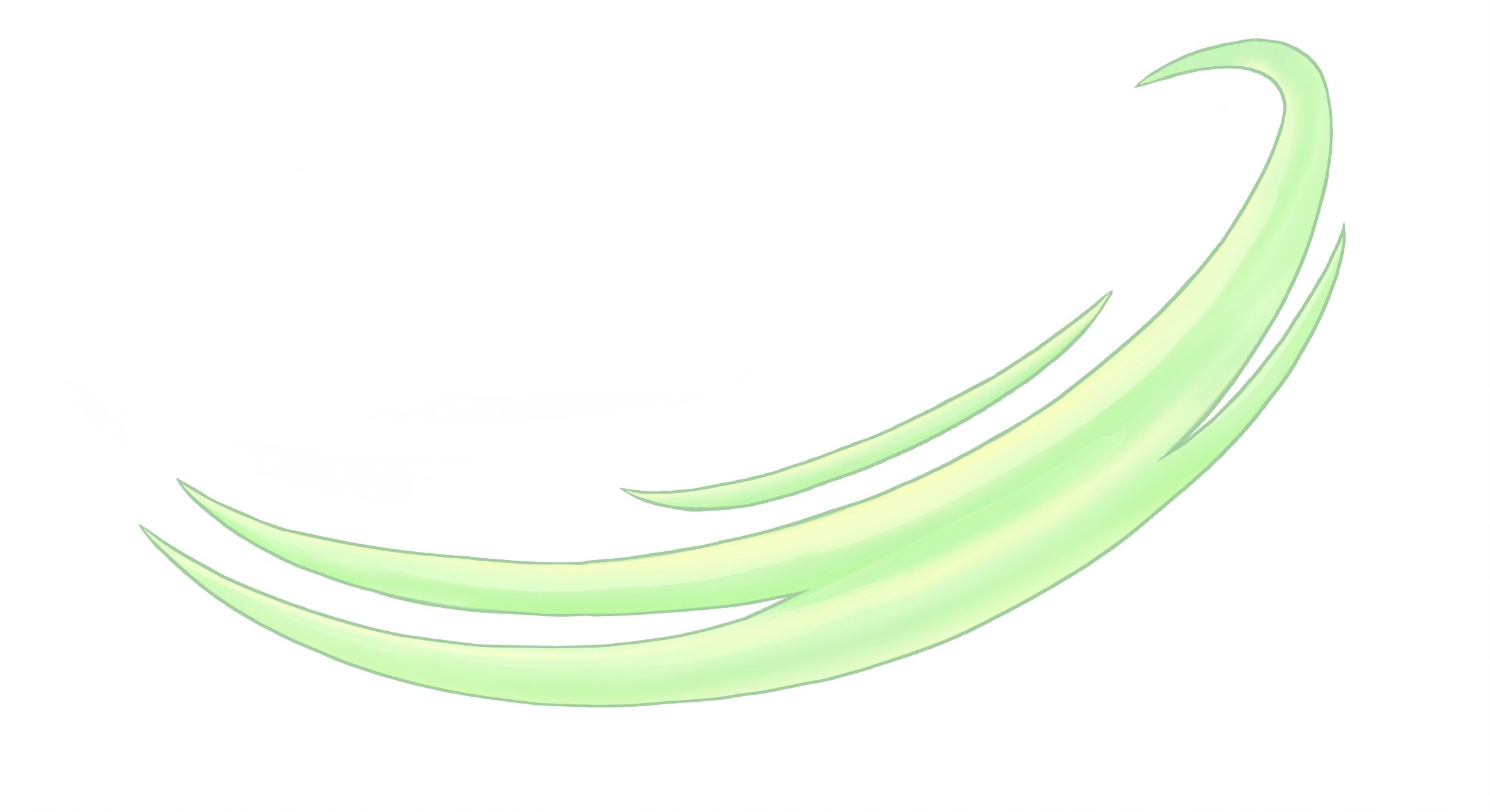
明るい黄色をエアブラシを使って乗せていきました。
5.ハイライトを描く
ハイライトを描いていきます。
新規レイヤーを追加し、クリッピングして下さい。
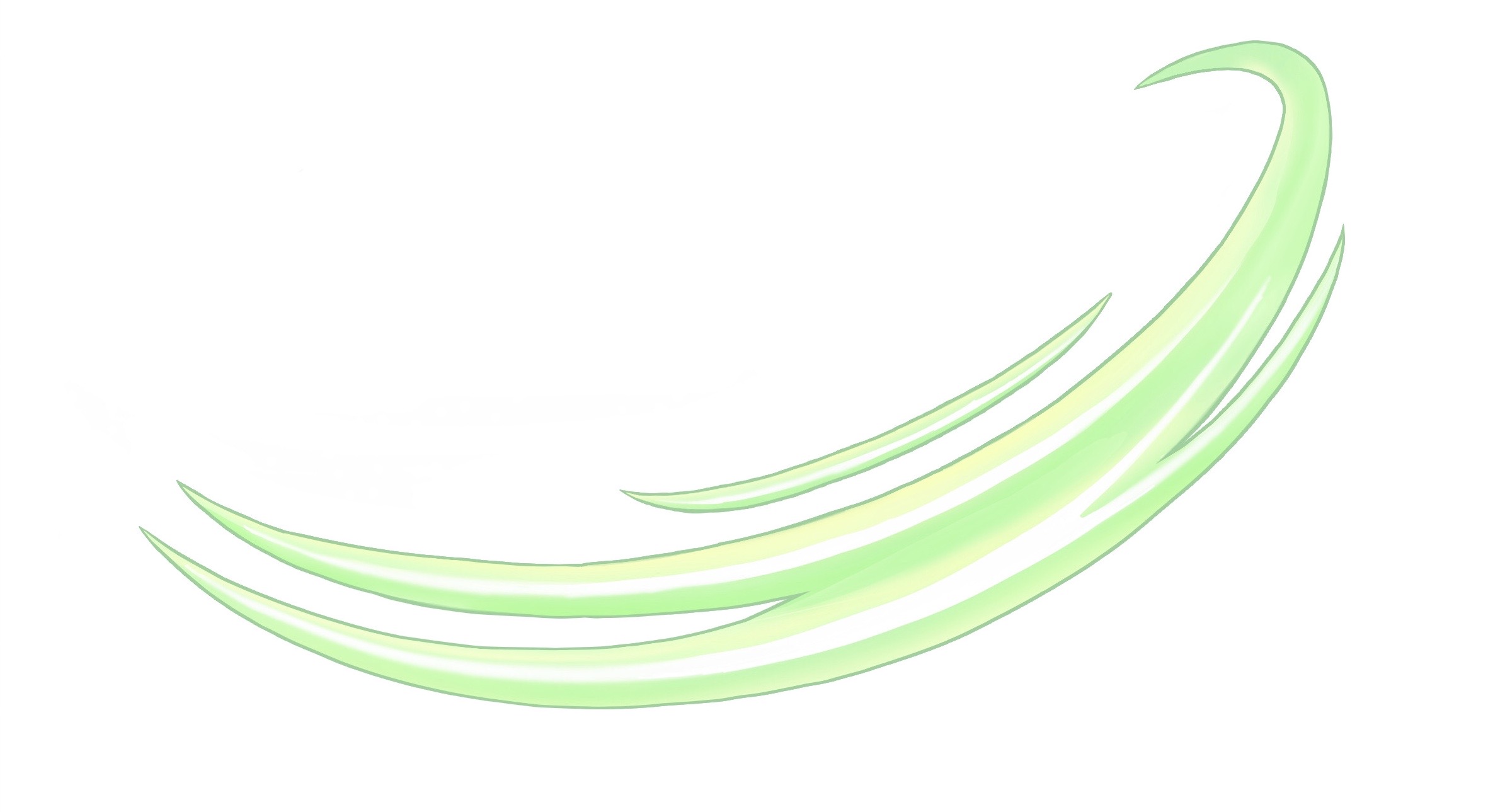
ハイライトは先ほど黄色を乗せた所に、白色で細く鋭利に入れていきます。
先の方に少しぼかしを入れると立体感が出ると思います。
6.お好みで葉っぱを描いていく
風のエフェクトはゲームなどで、草属性や木属性のキャラクターに使われる事が多く、葉っぱや花びらなども一緒に描かれている事が多いです。
葉っぱや花びらを描く事で風が吹いている感じがするのでおすすめです。
お好みで描き足してみて下さい。
今回は葉っぱを描いていきます。
新規レイヤーを追加して下さい。
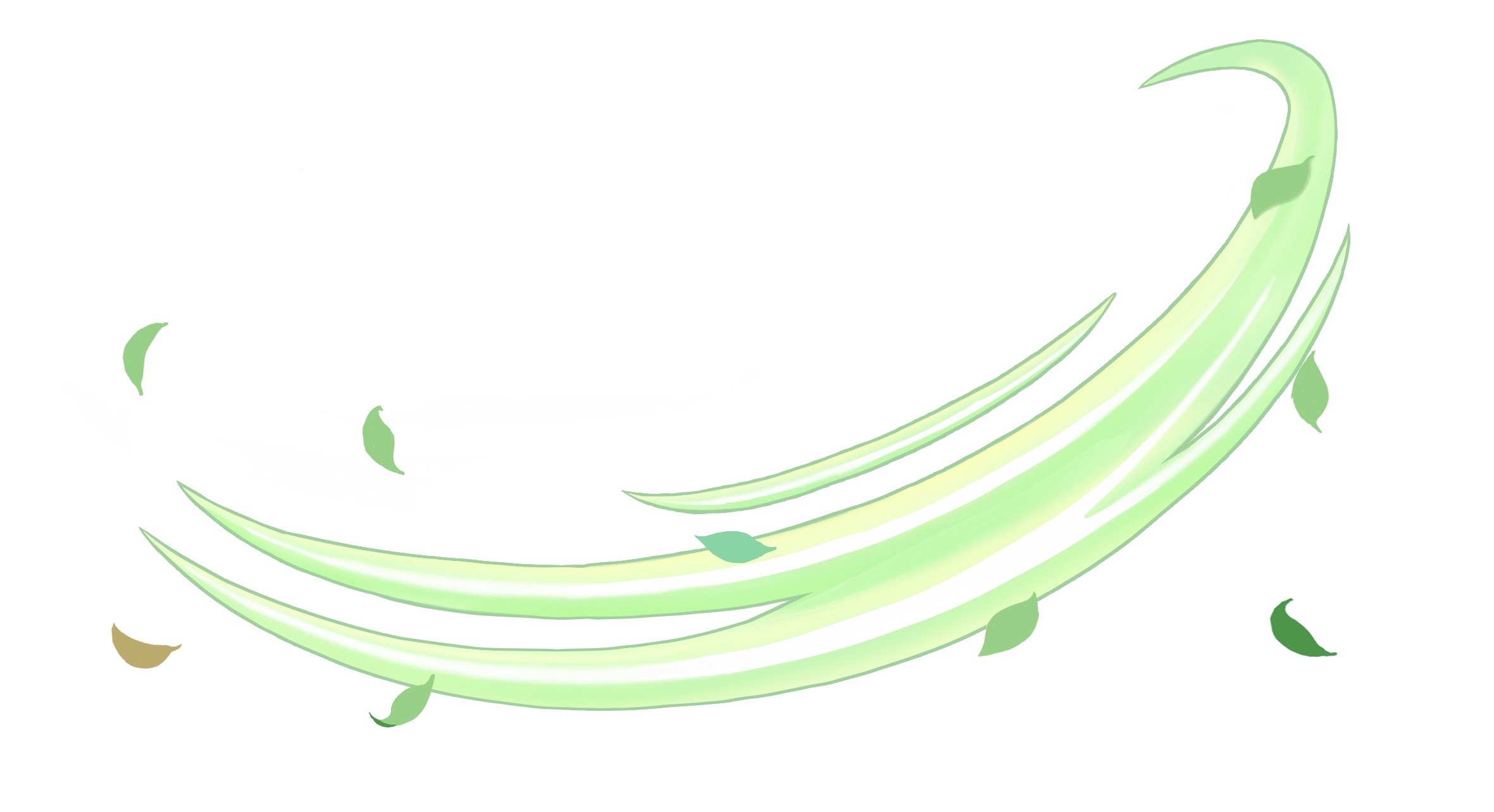
色とりどりの葉っぱを描いていきました。
風のエフェクトを意識して葉っぱを足していくといい感じになります。
まとめ
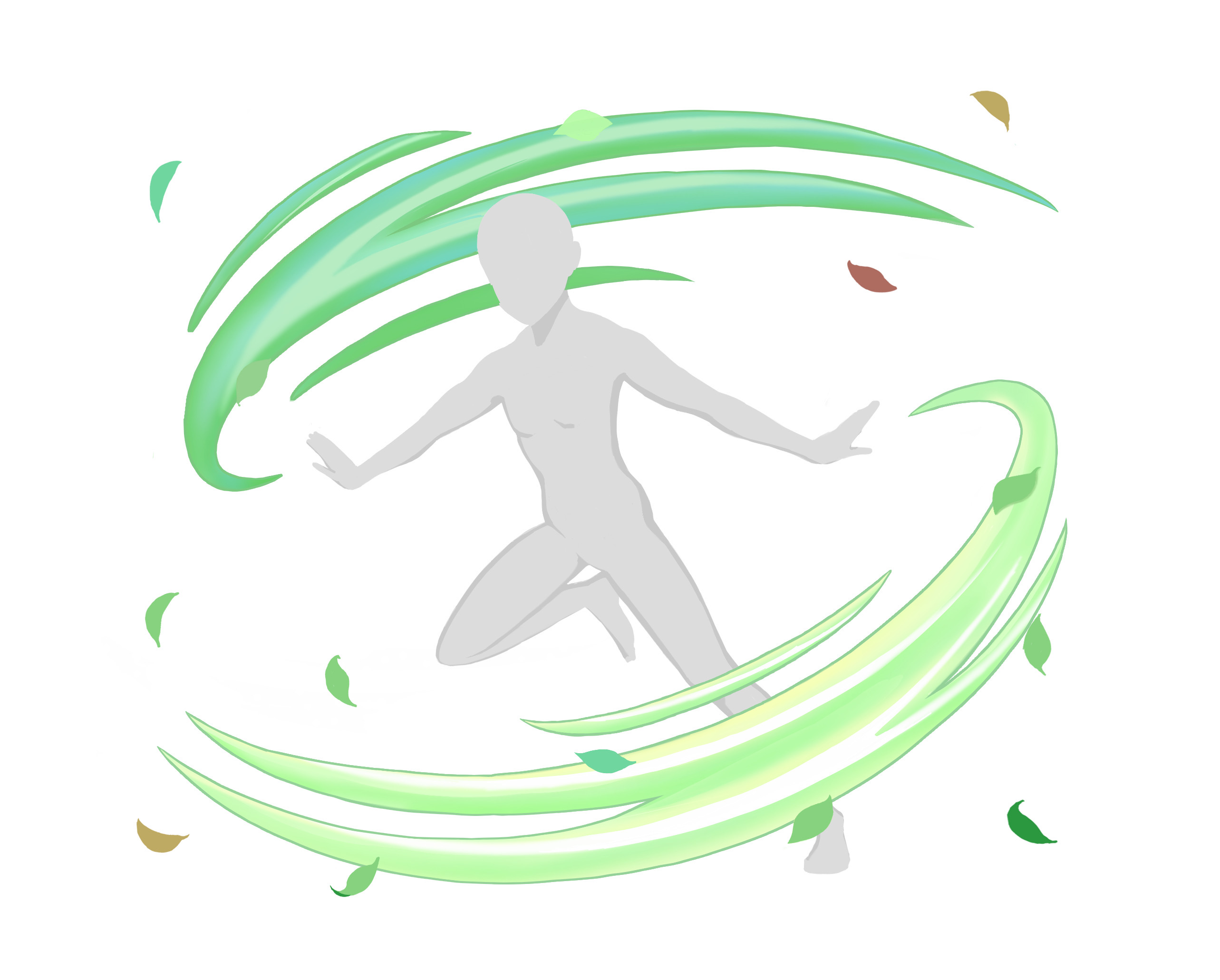
このように風属性や木・草属性のキャラクターなどのイラストに応用する事ができます。
風のエフェクトを描くことでイラストが映えますので、ぜひ描いてみて下さいね!
以上、風のエフェクトの描き方でした!
\ 使い方記事の要望を受け付けています /
 MediBang Paintをダウンロード
SHARE