2022.09.19
トーンの基本的なあれこれ
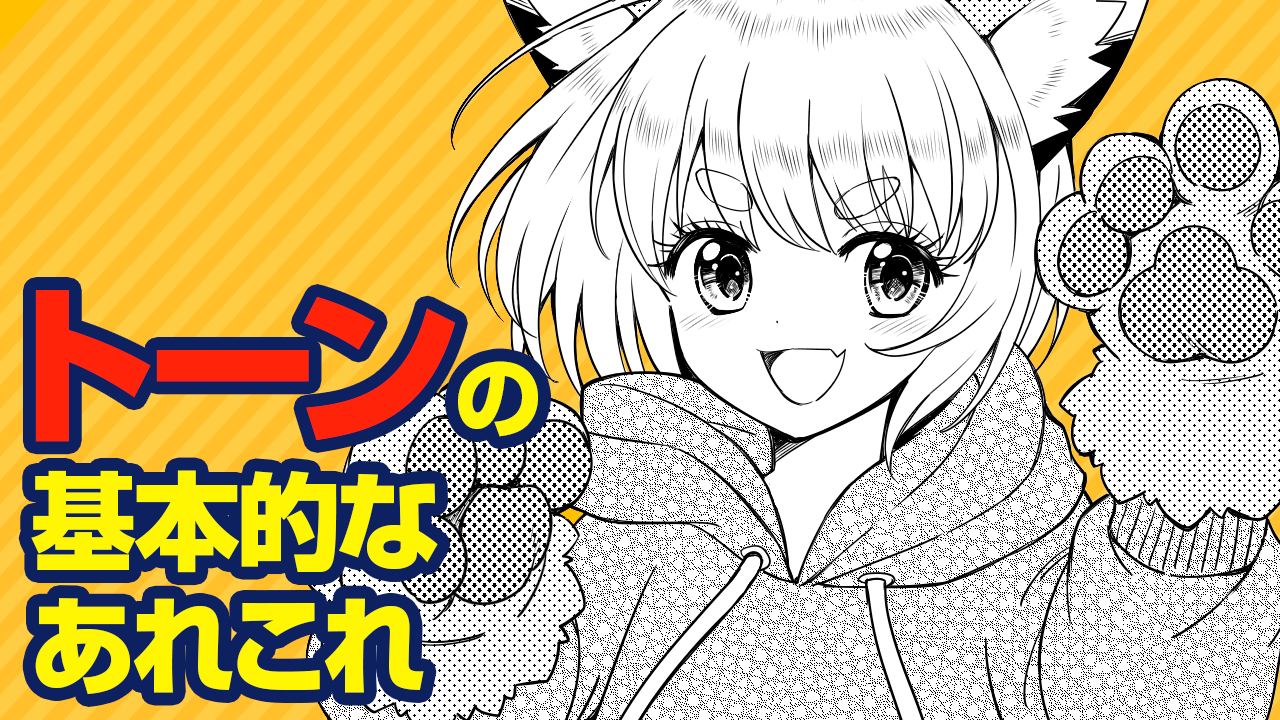
この記事では、素材からトーンを貼り付ける基本的な方法をご紹介します。
Index
トーンを貼る
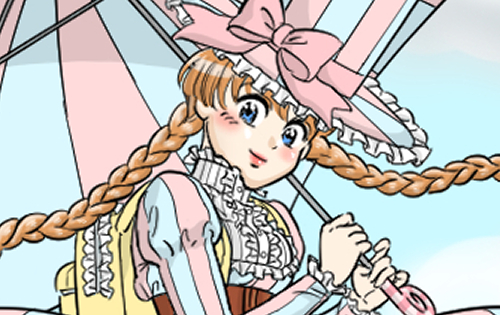
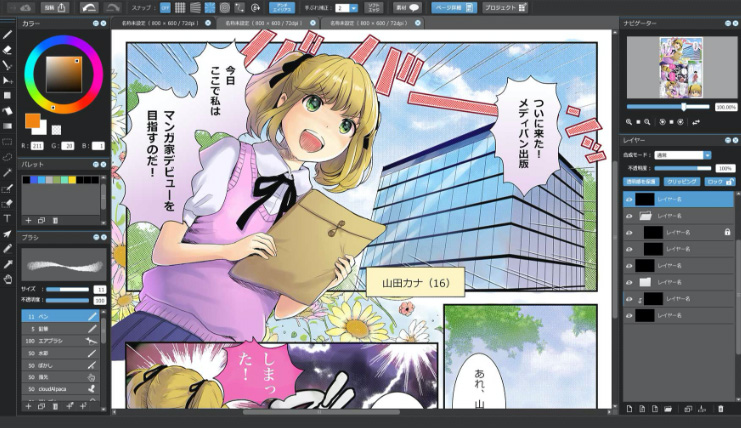
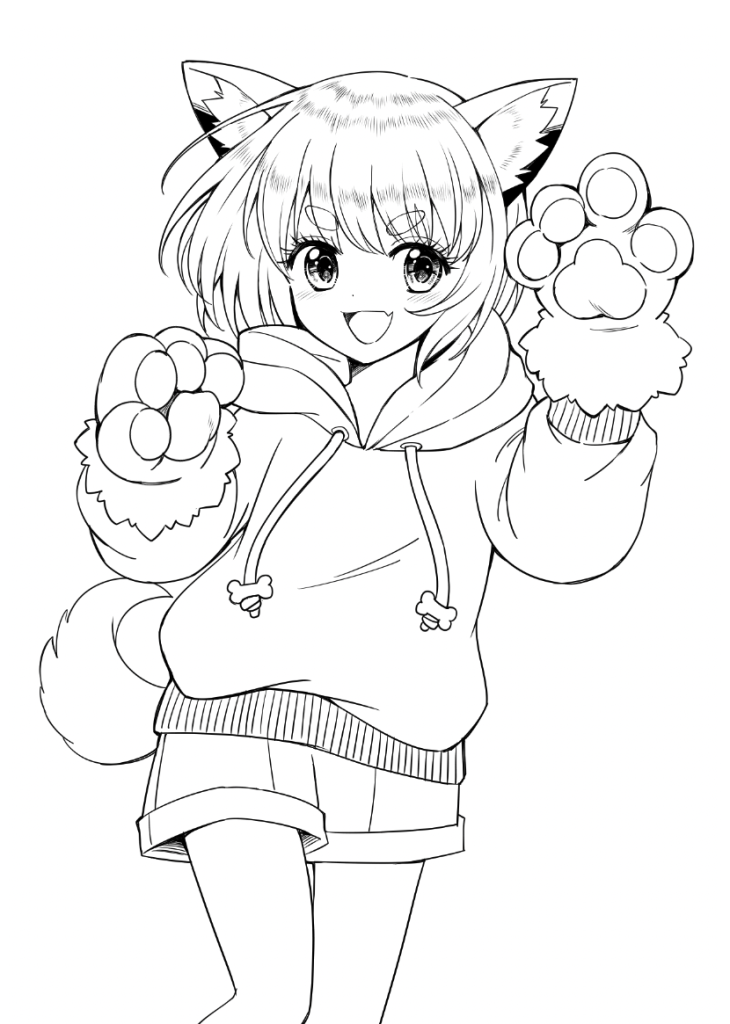
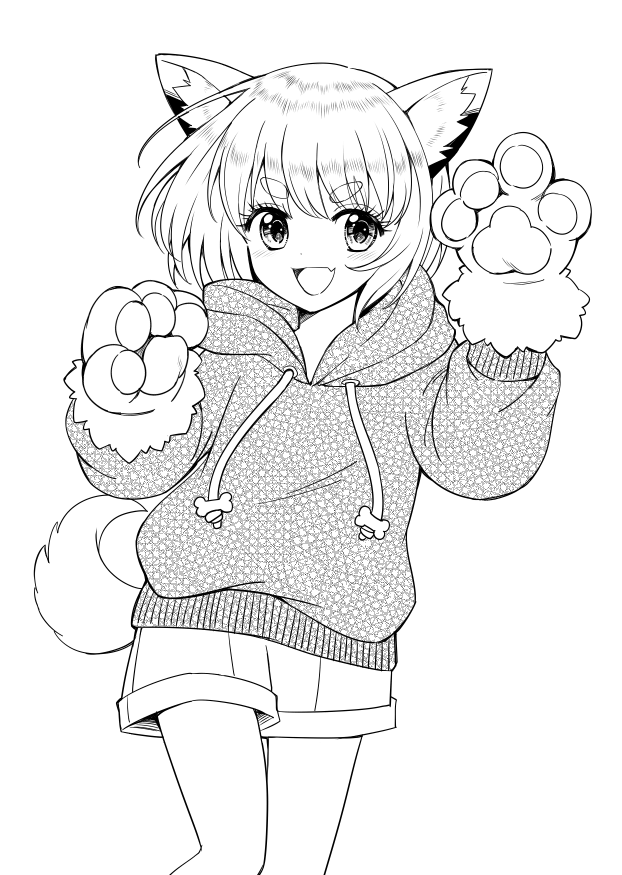
今回はこちらのイラストの服にトーンを貼っていきます。
1. レイヤーを新規作成する
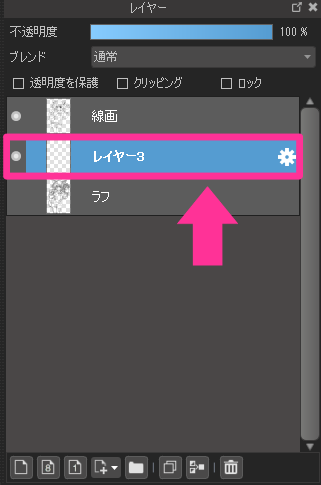
線画レイヤーの下に、トーンを貼るためのレイヤーを作成します。
2. 範囲を選択する
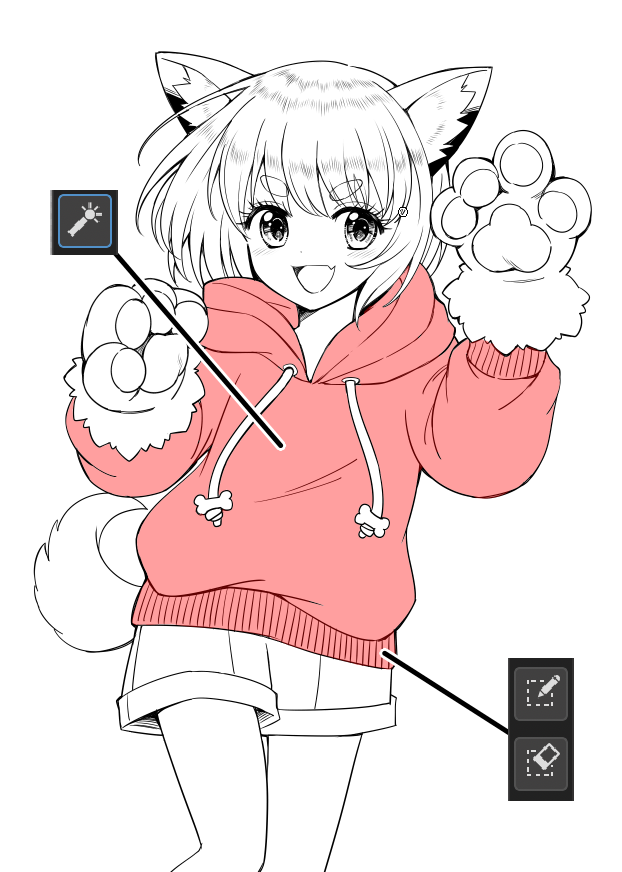
トーンを貼りたい部分を選択ツールで指定します。
広い部分は「自動選択ツール」、細かい部分は「選択ペンツール」や「選択消しツール」を使いましょう。
3. トーンを選ぶ
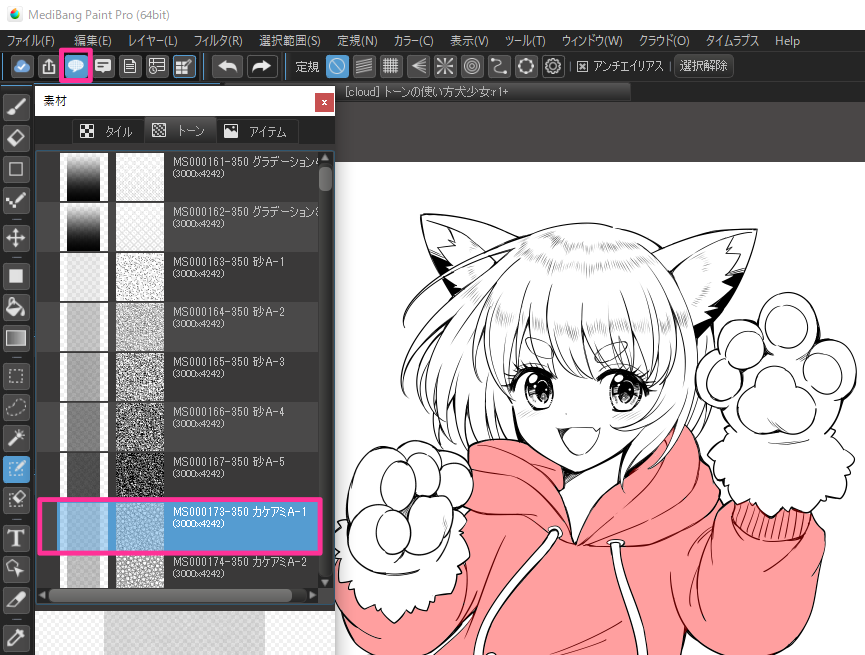
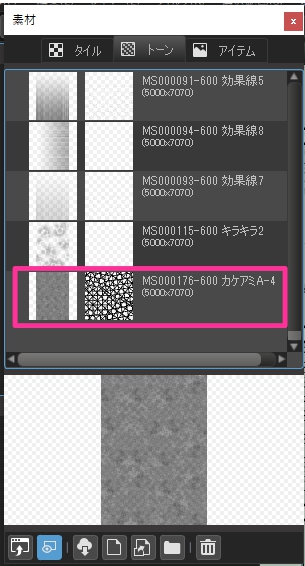
 アイコンから素材パネルを開き、トーンを選びます。
4. トーンを貼る
選んだトーンをキャンバス上にドラッグ&ドロップします。
角度やサイズを選んで「OK」をクリックすれば完了です。
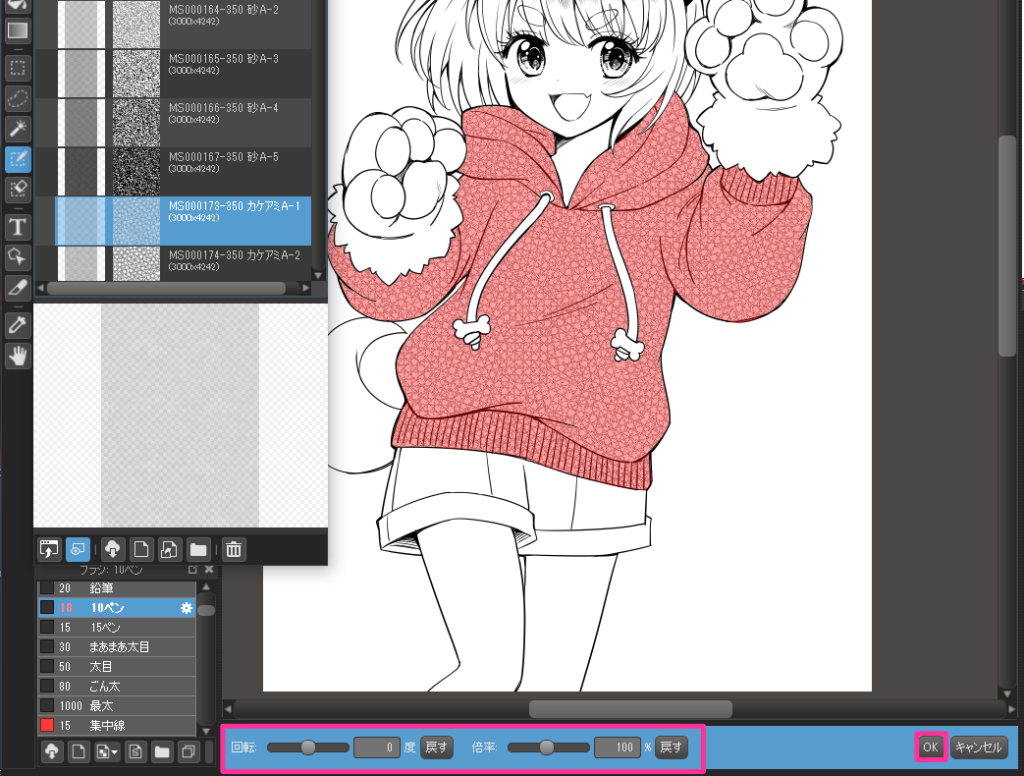
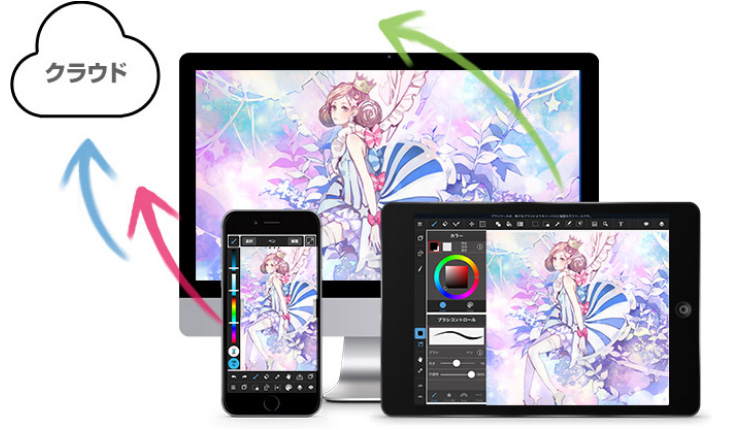
また、素材パネルに最初から入っているトーン以外にも、クラウド素材からダウンロードして使用できます。
(クラウド素材のトーンを使用するにはログインが必要です)
素材パネルを開き、 アイコンを押します。
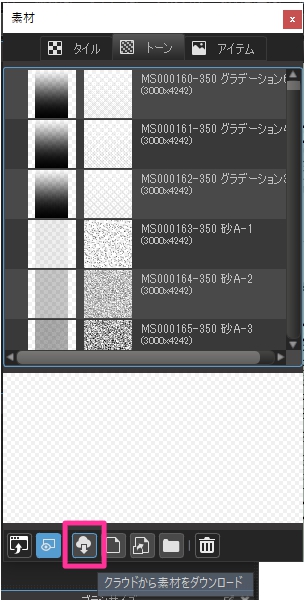
クラウド素材の一覧が表示されるので、使いたい素材をクリックします。
クリックすると素材のプレビューが開くので、「キャンバスに貼り付け」か「リストに保存」を選びます。
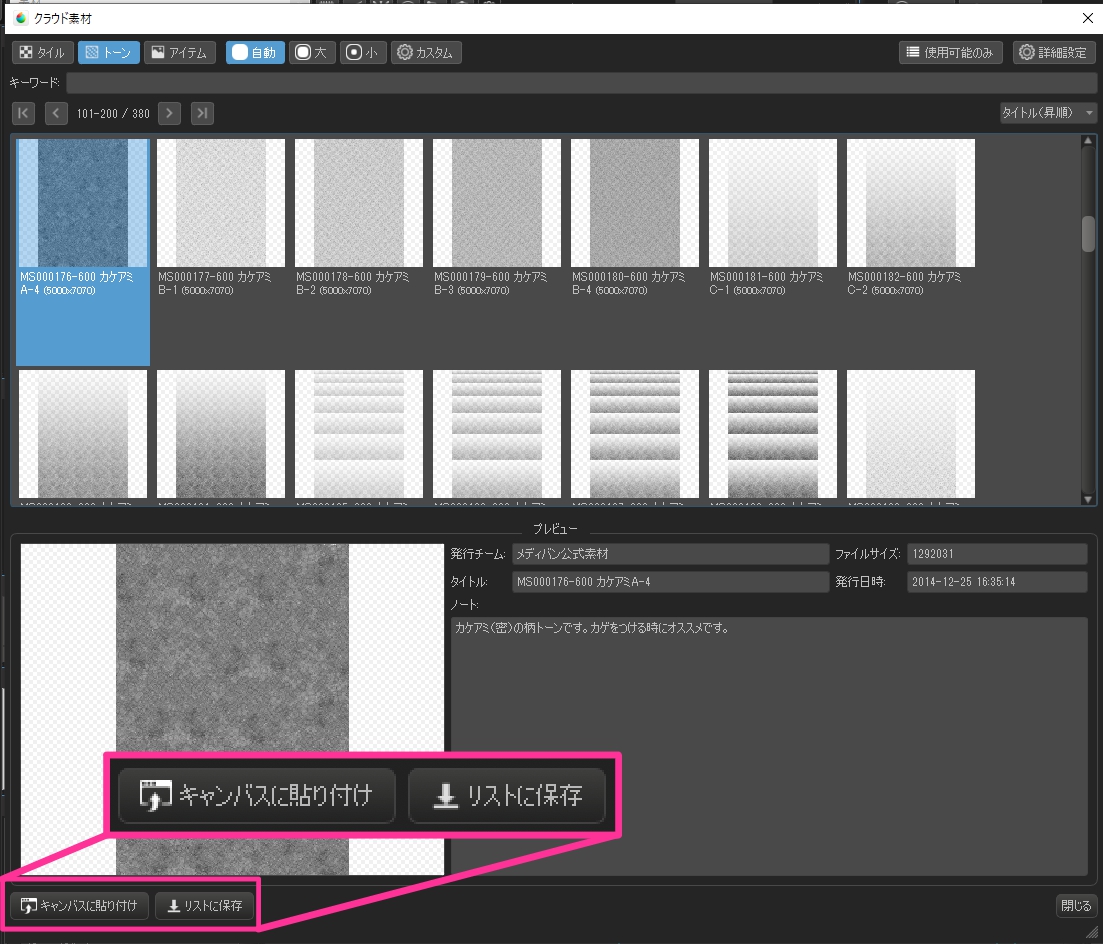
「キャンバスに貼り付け」を押すと、選んだ素材がそのままキャンバスに貼り付けられます。
「リストに保存」を押すと、選んだ素材が素材パネル内のリストの一番下に追加されます。
1度だけ使う素材は「キャンバスに貼り付け」、何度も使う素材は「リストに保存」を選ぶと良いでしょう。
▼素材についてはこちらの記事もご覧ください。
【PC】素材(タイル・トーン・アイテム)
トーンを削る・消す
デジタルのトーンは普通の絵と同じような感覚で消すことができます。
はみ出してしまったところ、不要なところ、ハイライトなどは削ったり消したりします。
ここではトーンを削る方法を2つご紹介します。
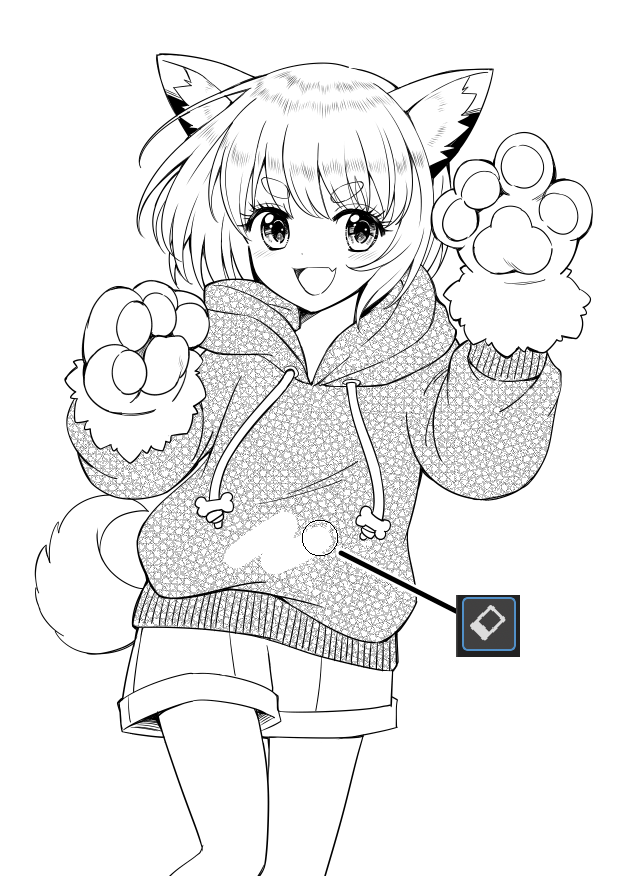
方法1:消しゴム
トーンは消しゴムで削ることができます。
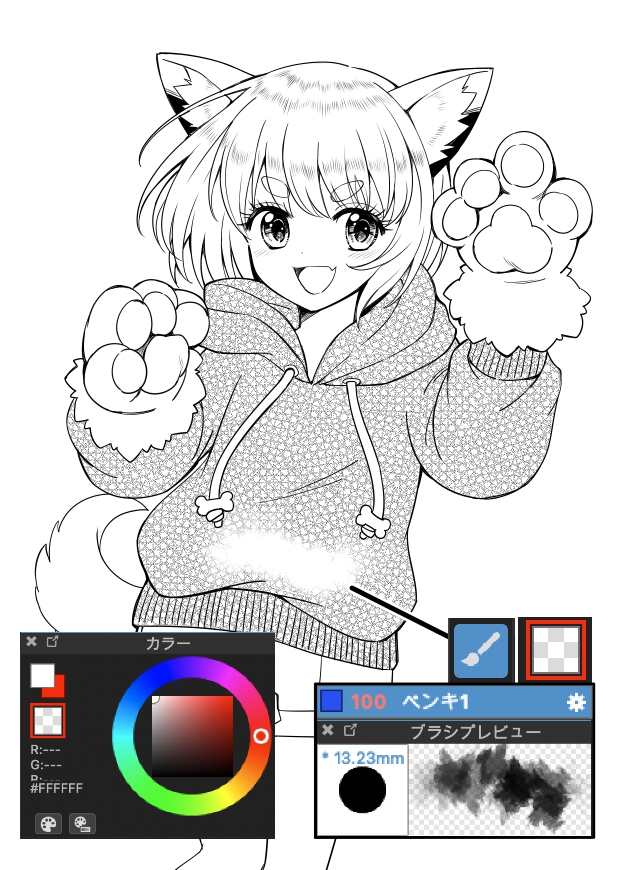
方法2:ブラシの「透明色」
ブラシを「透明色」に設定すると、ブラシの設定でトーンを削ることができます。
▼「透明色」を使ったトーンの削り方についてはこちらの記事もご覧ください。
トーンを削る
トーンを重ねて使いたい
トーンは重ねて使用することも可能です。
同じレイヤーに重ねて貼ることも出来ます。
ただし、「モアレ」が発生する場合があるので注意が必要です。
▼モアレについてはこちらの記事の「4、グレースケールとモノクロ2諧調」をご覧ください。
初心者マンガ講座07 原稿作りの注意点を確認しよう
ハーフトーンレイヤーを使う
素材を貼り付ける以外に、「ハーフトーンレイヤー」を使用してトーンを貼ることもできます。
トーンに濃淡をつけたり、トーンの種類を簡単に変更できるのが特徴です。
▼「ハーフトーンレイヤー」についてはこちら
【PC】ハーフトーンレイヤー
漫画のハーフトーン(網点)の簡単な作り方
\ 使い方記事の要望を受け付けています /
 MediBang Paintをダウンロード
SHARE