



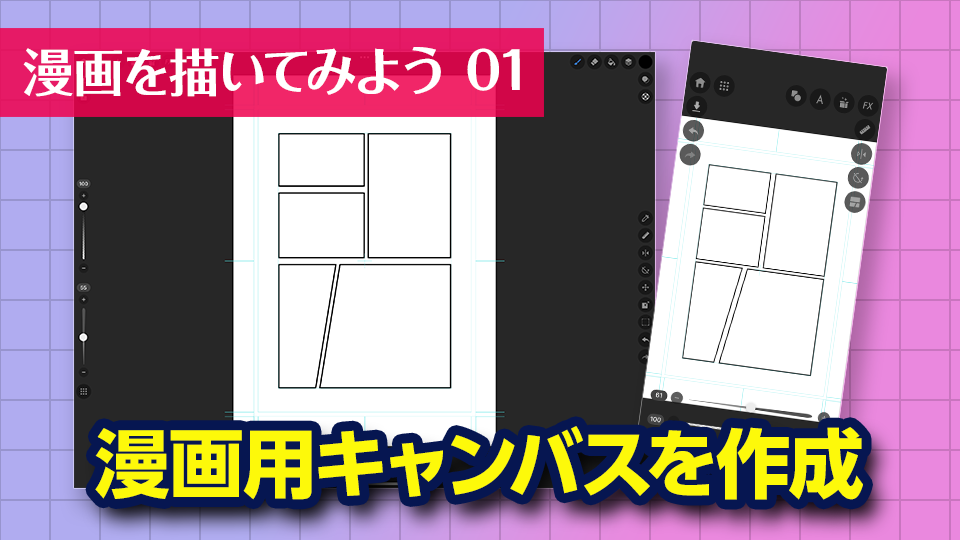
メディバンパレッタ(旧名・メディバンプロ)で、A5サイズのモノクロ2階調同人誌本文を作るための機能解説・第1回は「漫画用キャンバスの作成」です。
A5サイズ以外の原稿作成にも応用できますので、ぜひ参考にしてください。
漫画用のキャンバスは印刷用テンプレートを使って作成していきます。
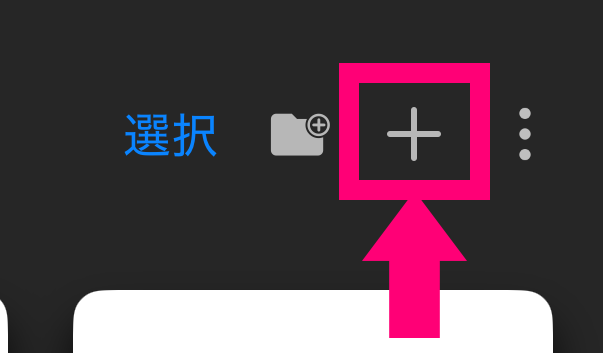
まずはメディバンパレッタを起動後、ホーム画面右上の「+」ボタンをタップします。
「印刷原稿」を選択します。
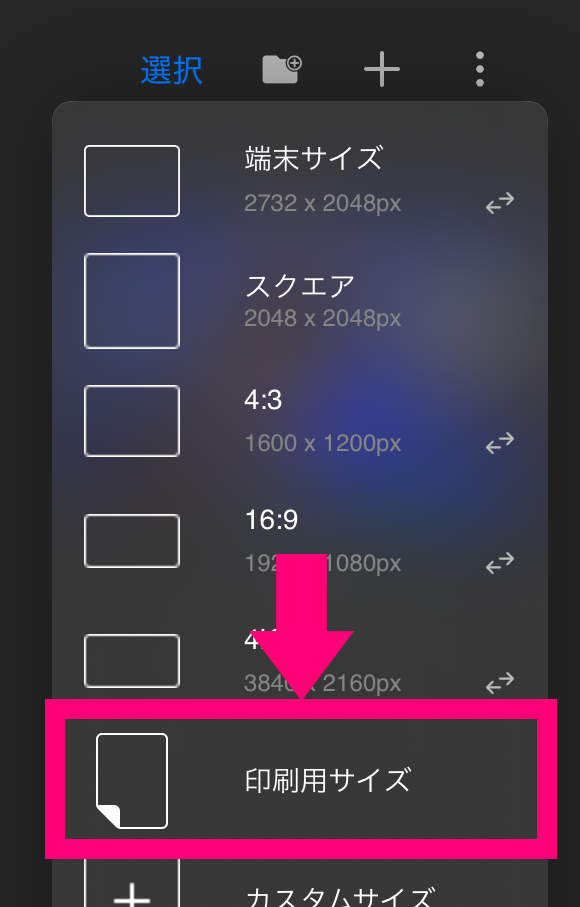
次にテンプレートを選びます。
「印刷原稿」には同人誌制作向けに最適化されたテンプレートが入っています。
今回は、A5サイズのモノクロ2階調原稿を作るので、「600dpiのA5」を選択します。
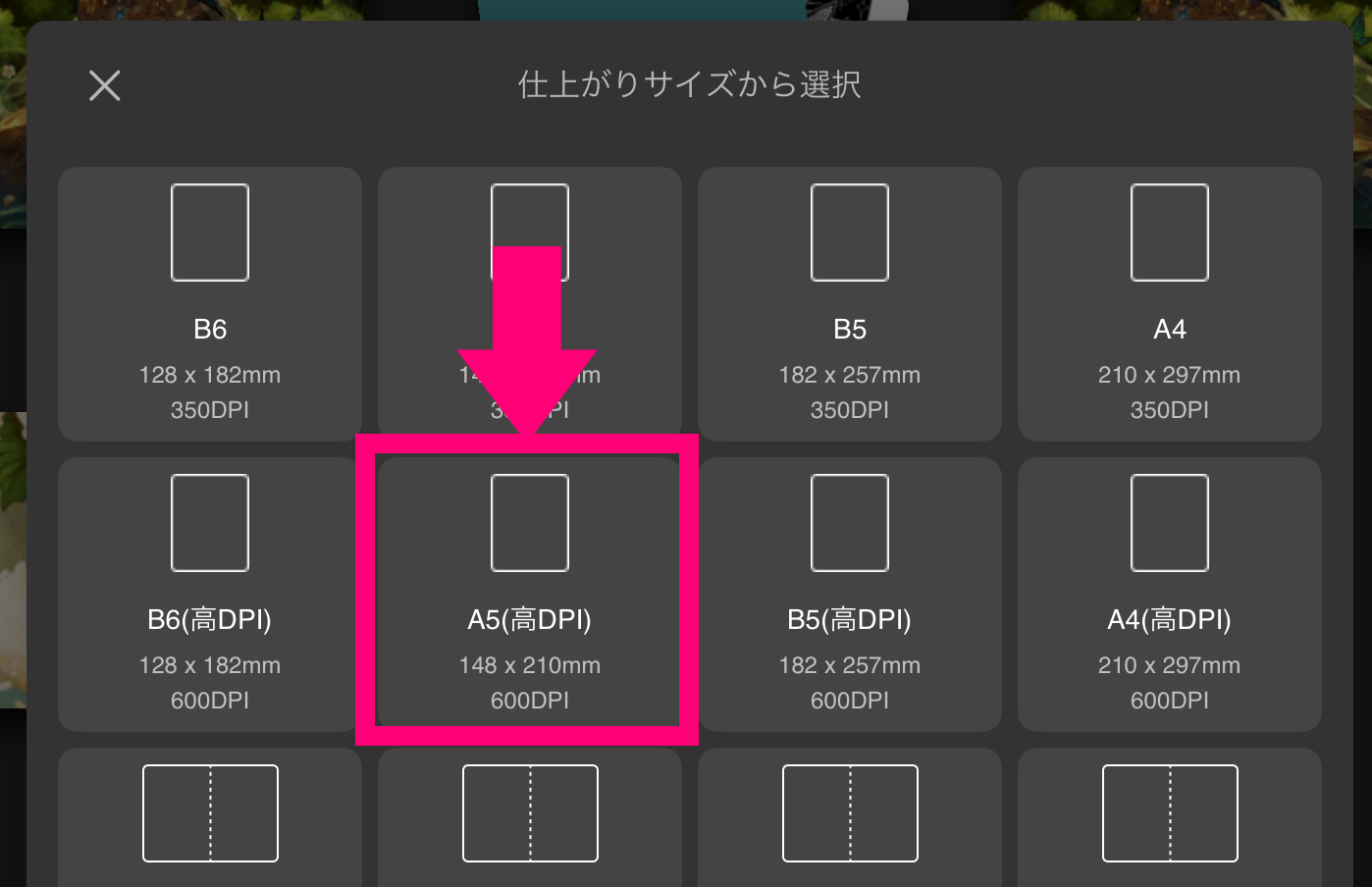
※モノクロ2階調とは、白と黒の2色のみで表現する一般的な同人誌用の形式で、細かい描き込みや印刷時のにじみを防ぐために高解像度(600dpi)が推奨されます。テンプレート上に表記されているサイズはキャンバス全体のサイズではなく、製本した時のサイズです。
※iPad版ではテンプレートを自由に選べますが、iPhone版は最大5000pxまでの制限があるため、一部テンプレートが表示されません。大判原稿や商業誌向け作業は、iPad版を利用してください。
キャンバスが作成されました。
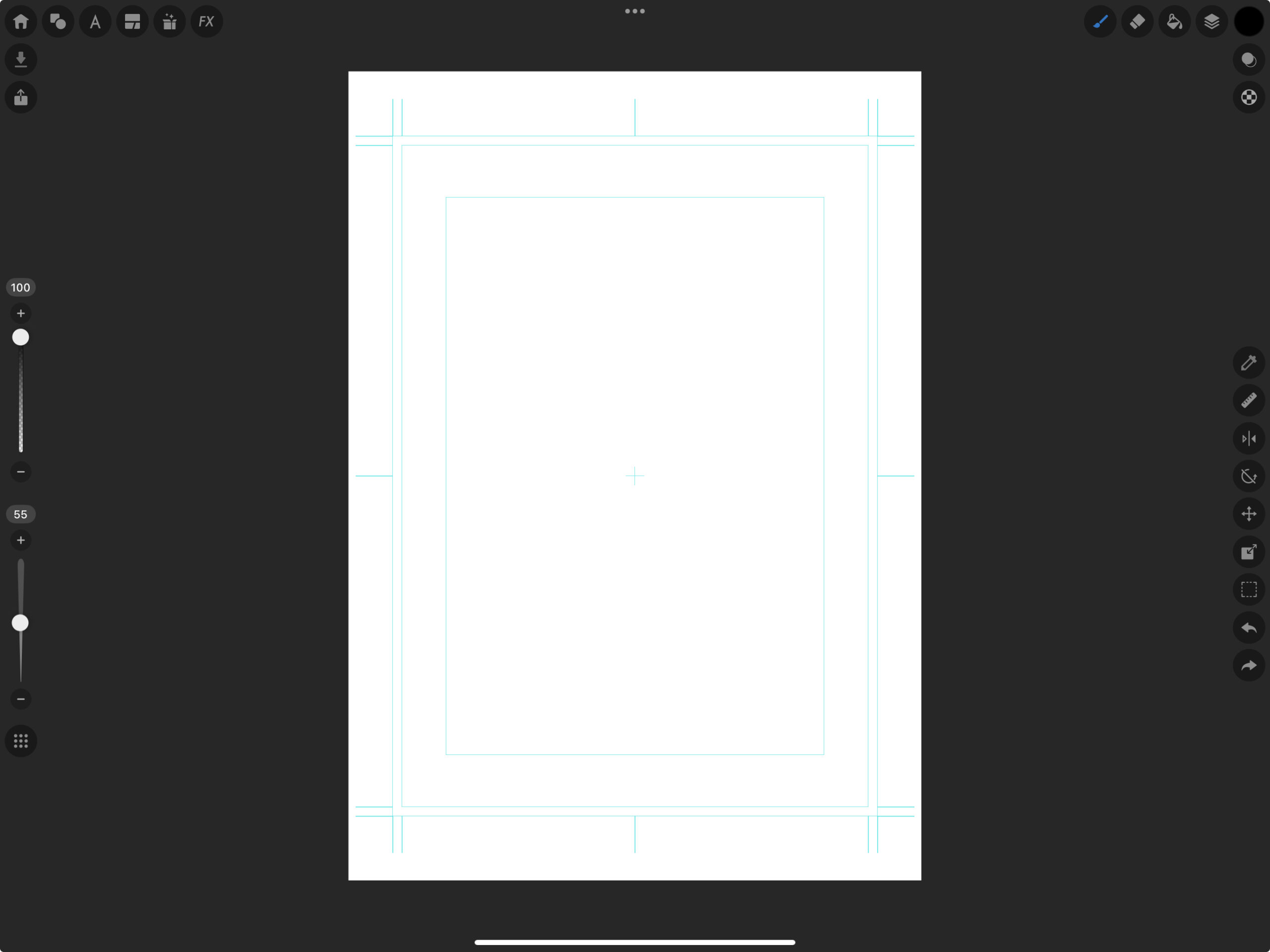
漫画テンプレートのガイドの役割についてはこちらの記事に詳しく書いておりますので参考にしてください。
Curso de manga para principiantes 07 Consideraciones a la hora de configurar el lienzo
◯豆知識
・ギャラリーのフォルダを活用しよう
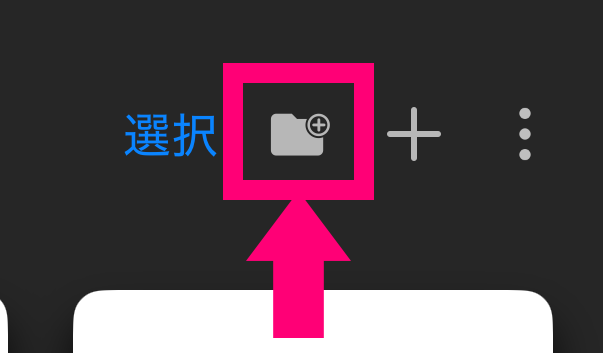
メディバンパレッタはホーム画面右上のフォルダアイコンを押すことでギャラリー内にフォルダを作成することができます。
作成する漫画毎にフォルダを作成し、ページを管理するのがおすすめです。
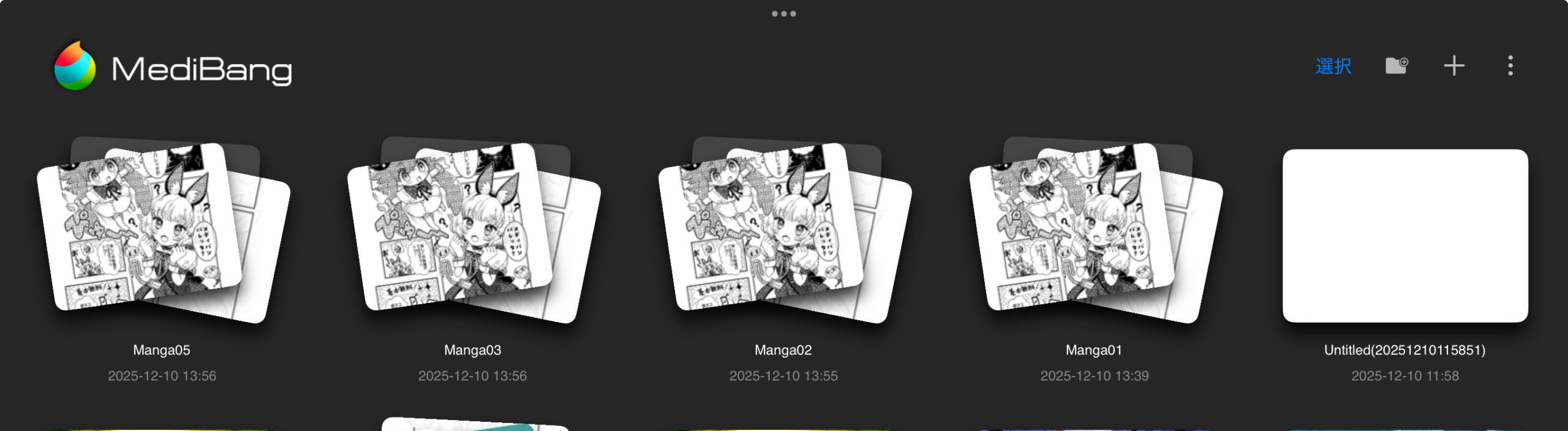
フォルダの中にファイルを格納する場合は入れたいフォルダへドラッグ&ドロップで格納できます。
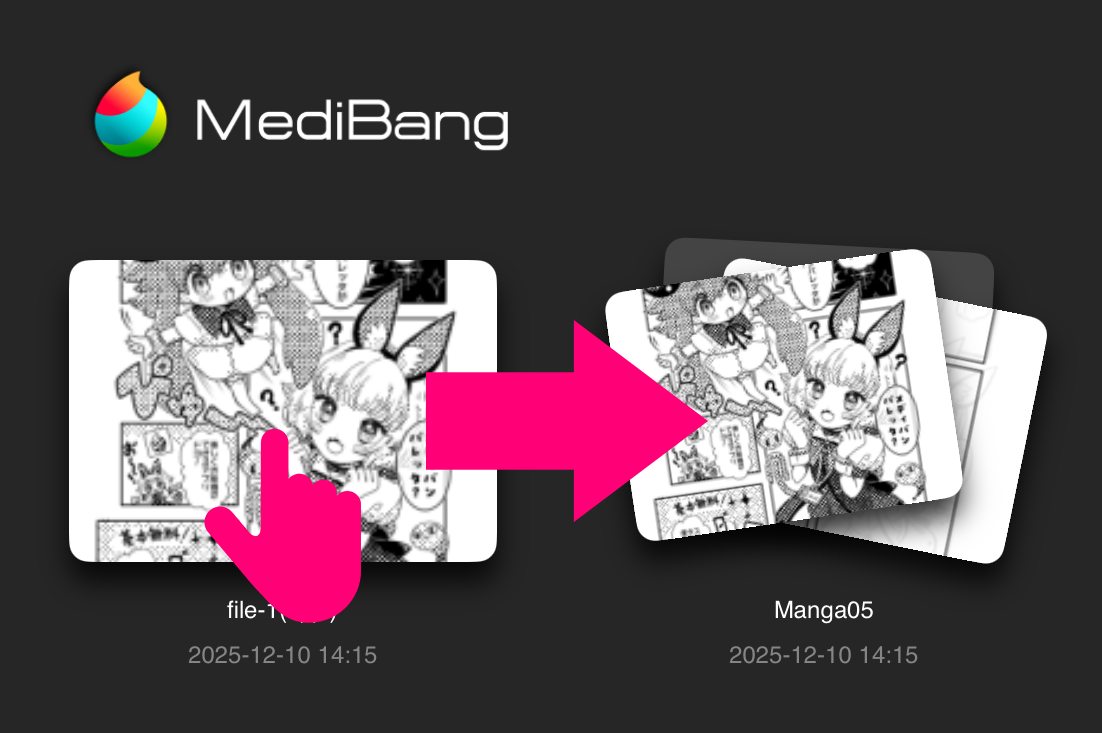
※ファイルの順番入れ替えもドラッグ&ドロップでできます。
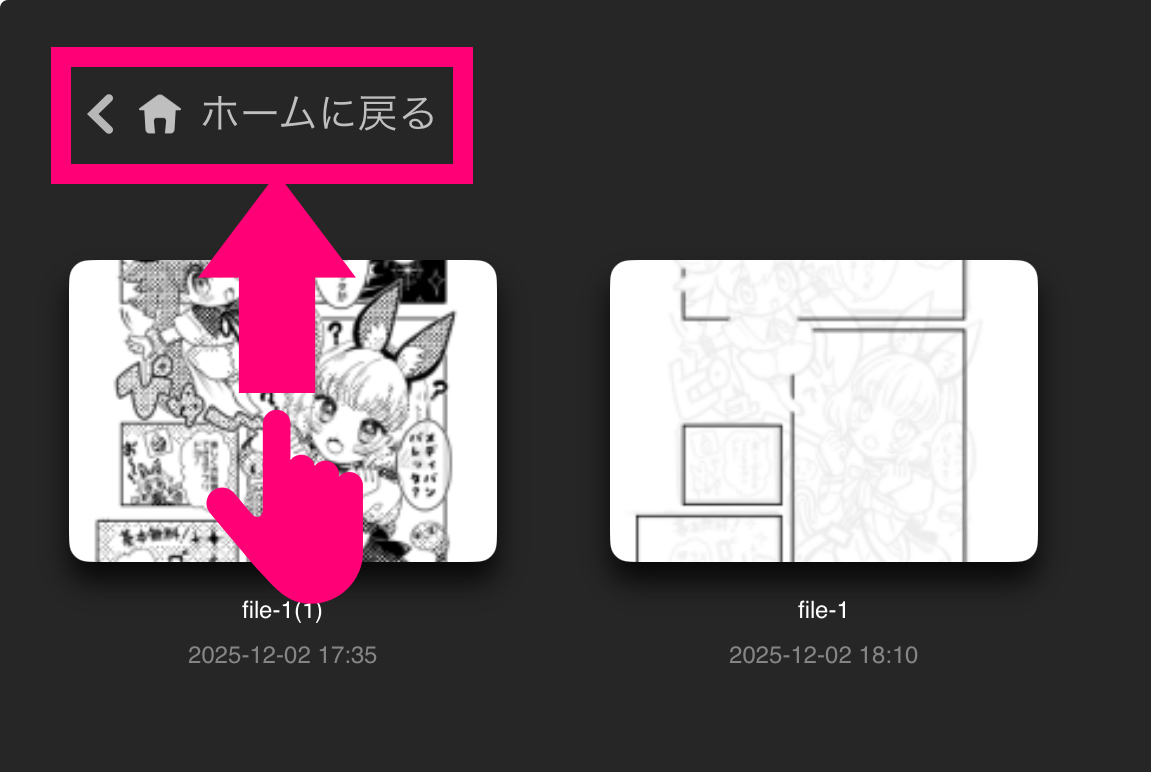
フォルダからファイルを出したい場合はホームへ戻るに向かってドラッグ&ドロップで取り出せます。
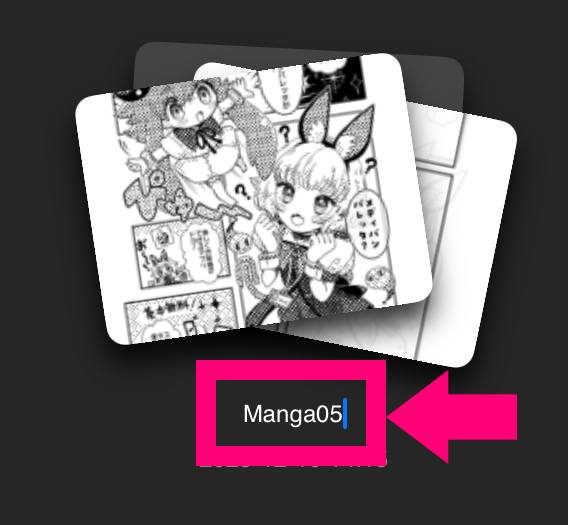
フォルダも名前部分をタップすることで名称変更ができます。
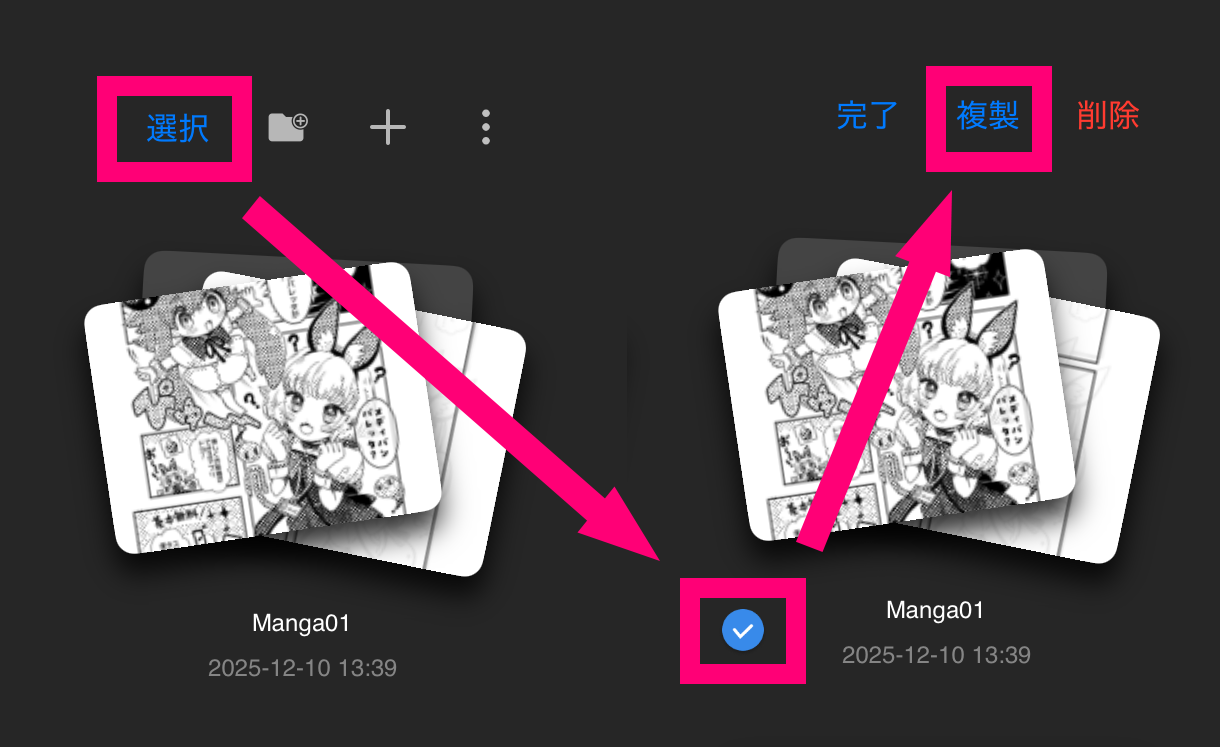
キャンバスのコピーもできますので、最初にフォルダ内にページ分のファイルを作成しましょう。